ConfiguraçõesVerificação em Duas Etapas
Ativar a verificação em duas etapas
Proteja o acesso à sua conta com um aplicativo autenticador e códigos temporários.
Ao terminar, você terá configurado uma confirmação extra para entrar no Zapei. Além da senha, o acesso pede um código temporário gerado no seu aplicativo autenticador.
Antes de começar
Tenha em mãos um aplicativo autenticador compatível com códigos temporários.
Ativar a proteção
- Abra Configurações → Segurança → Verificação em Duas Etapas.

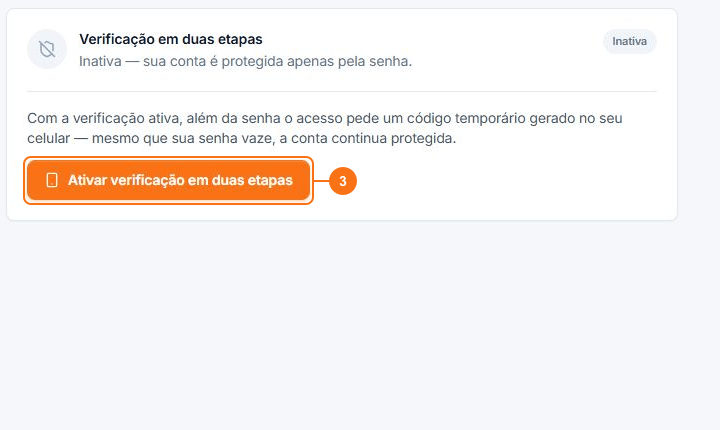
- Confira o estado Inativa. Ele indica que a verificação ainda não foi configurada.

- Clique em Ativar verificação em duas etapas.
- Na etapa 1 Escanear, abra seu aplicativo autenticador e siga as instruções exibidas pelo Zapei para cadastrar a conta.
- Se não conseguir escanear, use Copiar chave manual e informe a chave no aplicativo autenticador.
- Clique em Já escaneei, continuar. Siga as instruções das etapas 2 Confirmar e 3 Guardar códigos até concluir a configuração.
Importante: trate o código exibido na etapa 1 Escanear e a chave manual como informações confidenciais. Não compartilhe essas informações.
Resultado esperado
Depois de concluir as três etapas, a verificação fica configurada. Nos próximos acessos, além da senha, o Zapei pede o código temporário do seu aplicativo autenticador.