Verificar a empresa na BM
Conecte o número pela Zapei e conclua a verificação empresarial na BM quando a Meta solicitar.
Use este guia para conectar um número à Zapei e entender quando a Meta pede a verificação da empresa.
Antes de começar
Separe estas informações:
- um perfil do Facebook que a empresa controla e que tem Acesso total ao portfólio empresarial;
- o número de WhatsApp que será conectado e que pode receber SMS ou ligação;
- o cartão CNPJ e os documentos oficiais da empresa;
- acesso ao e-mail ou telefone comercial, caso a Meta peça um código de confirmação.
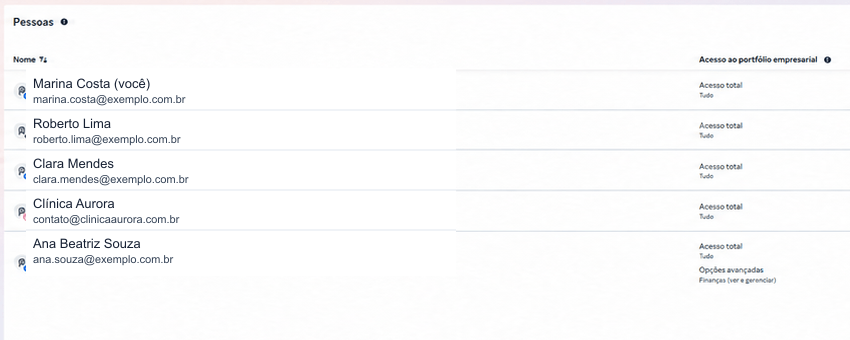
Em Configurações → Usuários → Pessoas, confira se o perfil usado na conexão aparece com Acesso total ao portfólio empresarial.
Os dados são informados quando a Meta solicitar a verificação empresarial. Use sempre os dados oficiais do cartão CNPJ e dos documentos da empresa. Razão social, endereço e telefone precisam corresponder ao que será enviado.
Conectar o número na Zapei primeiro
A primeira conexão informa à Meta que o portfólio empresarial vai usar a Zapei como plataforma associada para operar a API oficial do WhatsApp.
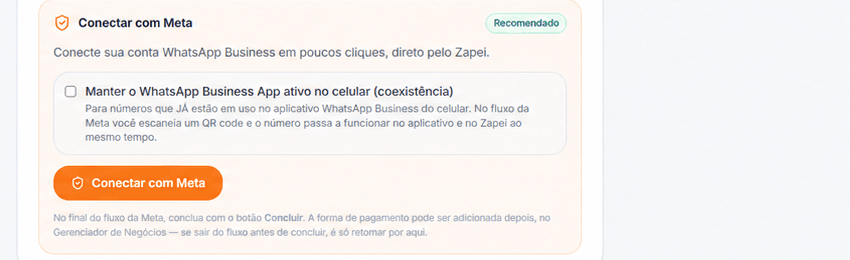
- Acesse Configurações → Conexões → WhatsApp.
- Na área Conectar com Meta, clique em Conectar com Meta.
- Entre no Facebook com o perfil que tem acesso total ao portfólio empresarial.
- Escolha o portfólio que pertence à empresa que usará o número.
- Autorize a Zapei como plataforma associada e conclua o cadastro do número.
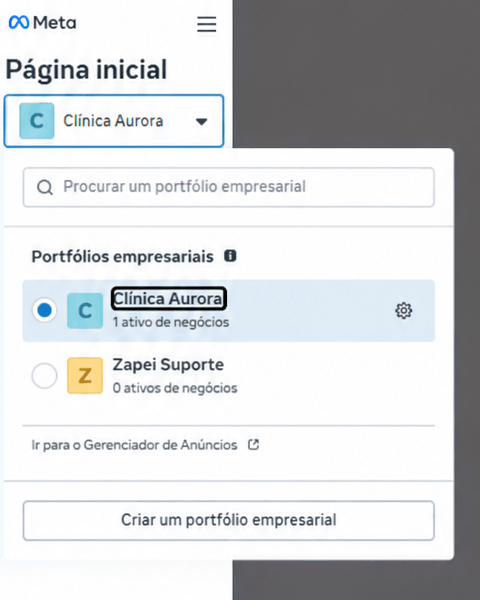
Não selecione o portfólio da Zapei. Se houver mais de um portfólio na lista, escolha somente o que pertence à empresa que usará o número.
Por que a verificação pode não aparecer
Em uma empresa nova, a Central de Segurança pode informar que a organização ainda não precisa ser verificada. Isso não é erro: a Meta ainda não exige a validação para os recursos associados àquele portfólio.
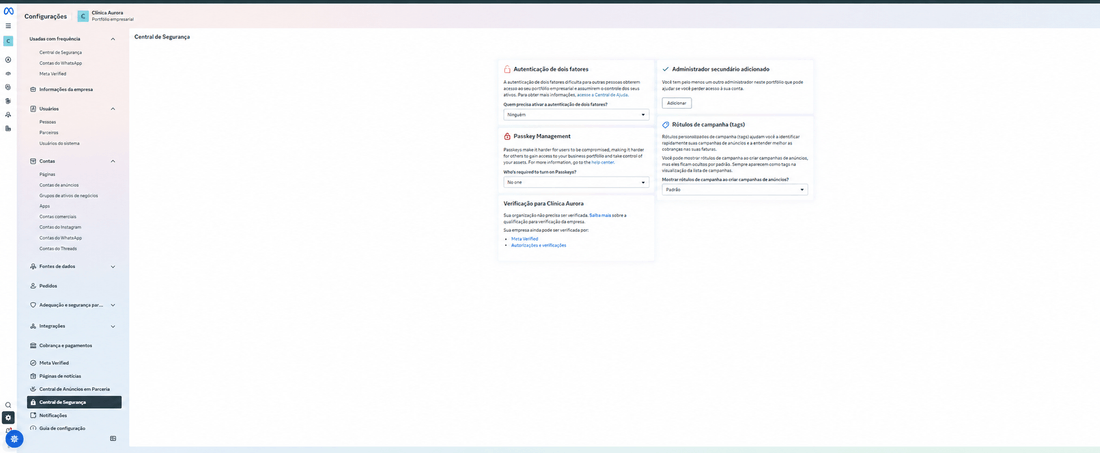
Depois de concluir a primeira conexão pela Zapei, a Meta registra o uso da plataforma associada. Quando o acesso ao recurso exigir a verificação, a própria Meta disponibiliza a solicitação de dados e documentos.
Verificar a empresa quando a Meta solicitar
- Abra a Central de Segurança da Meta. O link usa o portfólio empresarial selecionado na sessão.
- Confirme que o nome do portfólio exibido é o da empresa correta.
- Procure por Verificação da empresa, Autorizações e verificações ou por uma pendência apresentada pela Meta.
- Clique em Iniciar verificação quando a opção estiver disponível.
Escolher a empresa encontrada pelo CNPJ
A Meta pode mostrar empresas encontradas em registros públicos. Compare a razão social, o CNPJ e os dados de contato antes de escolher.
| Empresa | CNPJ | Telefone | |
|---|---|---|---|
| Clínica Aurora | XXXX40.322XXX | claudioxxxxx@gmail.com | XXXXXXX40 |
| Clínica Aurora | XXXX32XXXX | claudioxxxxx@gmail.com | XXXXXXX40 |
Escolha somente o registro que corresponde à empresa e cujos contatos a cliente consegue acessar. Depois de selecionar a empresa, a Meta pode permitir receber o código por e-mail, ligação ou SMS. Se o registro ou o contato estiver errado, não avance.
Enviar os documentos
Preencha razão social, endereço, telefone e site com os mesmos dados do cartão CNPJ e dos documentos enviados. Anexe somente o documento que a Meta pedir e acompanhe a análise na própria Central de Segurança.
Meta Verified é uma assinatura paga da Meta que pode incluir selo de verificado, proteção contra falsificação de identidade e suporte aprimorado. Ela não substitui a verificação empresarial que a Meta pode exigir para a API oficial do WhatsApp.
Resultado esperado
O número fica conectado na Zapei e aparece em Configurações → Conexões → WhatsApp. Se a Meta solicitar a verificação empresarial, você terá os dados e os documentos necessários para concluir a análise.