Conhecer os Fluxos de Conversa
Entenda o editor visual e os blocos usados para automatizar atendimentos.
Um Fluxo de Conversa organiza uma conversa automática em blocos conectados. Você define o ponto de entrada, o que o Zapei envia, quais respostas espera e quais ações executa quando cada condição acontece.
Abrir o editor
- No menu lateral, abra Fluxos de Conversa.
- Clique em Novo Fluxo.
- Informe o Nome do fluxo e, se quiser, escolha uma Pasta.
- Clique em Criar e abrir editor.
O editor começa com o bloco Início. Ele é o ponto de entrada do fluxo e não pode ser removido. Arraste os blocos da coluna BLOCOS para o canvas e conecte cada saída ao próximo bloco.
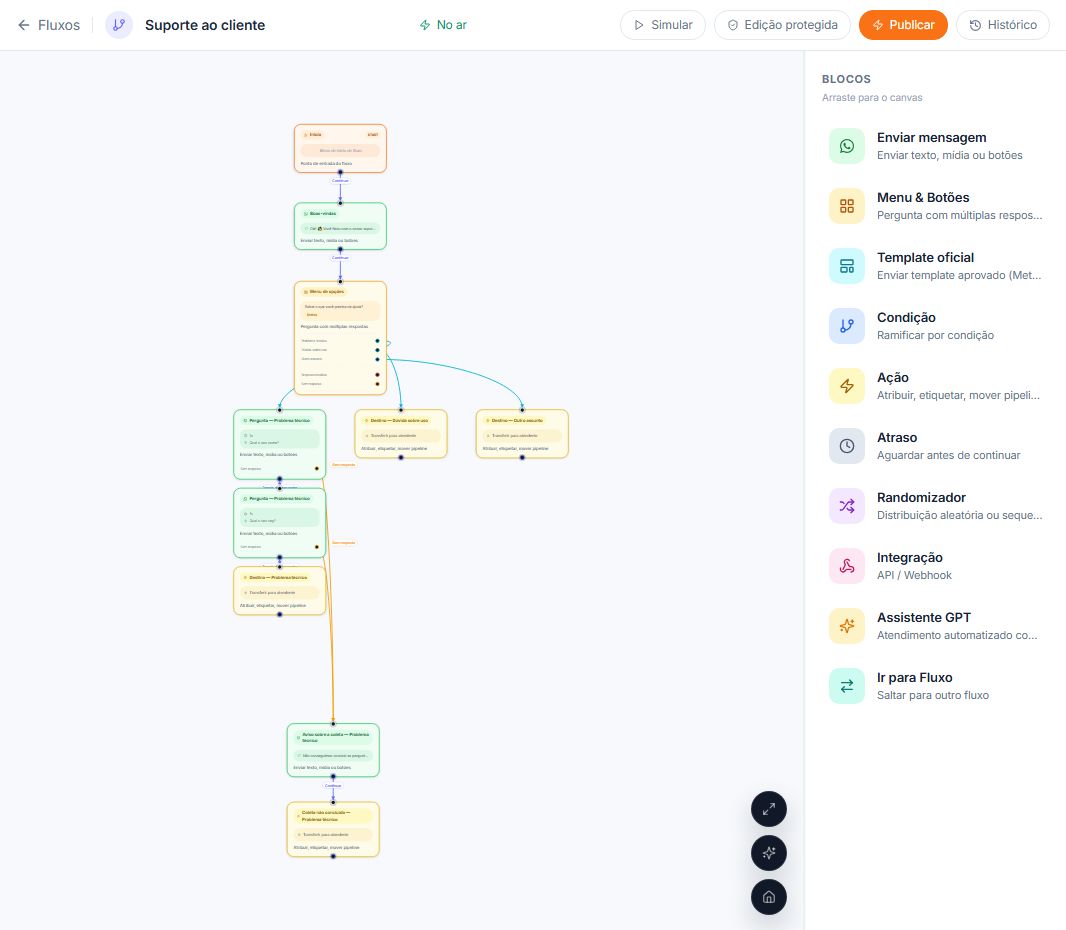
O cabeçalho mostra Edição protegida, Publicar e Histórico. A edição protegida salva o rascunho sem alterar um fluxo que já esteja atendendo pessoas. Quando o desenho estiver pronto e válido, use Publicar.
Blocos disponíveis
Enviar mensagem
Use Enviar mensagem para enviar texto, mídia ou botões ao contato. É o bloco para apresentar uma informação, orientar o próximo passo ou confirmar o que aconteceu.
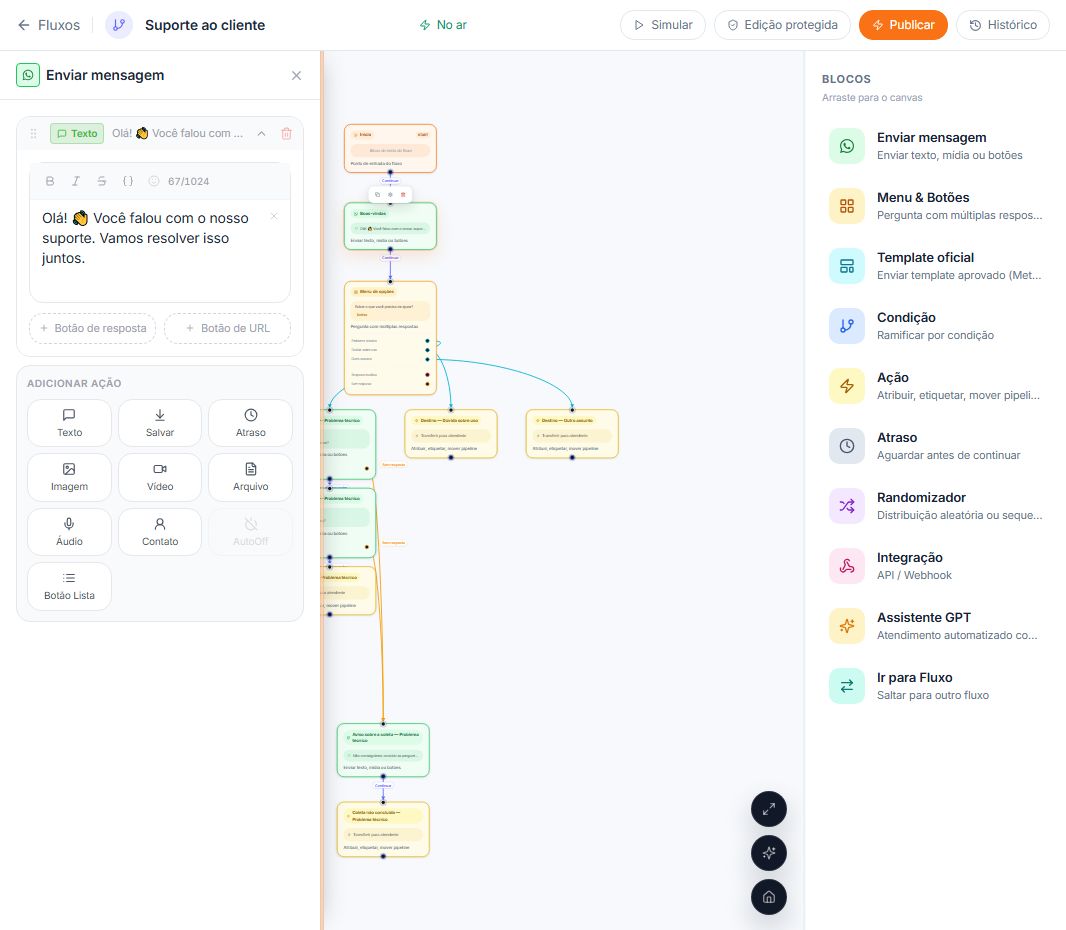
Configure o conteúdo da mensagem e, quando aplicável, os botões que continuarão o fluxo. Conecte cada saída ao bloco que deve ser executado depois do envio.
Menu & Botões
Use Menu & Botões para fazer uma pergunta com múltiplas respostas. Cada opção cria uma saída própria, por isso você pode levar “Agendar”, “Falar com a equipe” e “Sair” para caminhos diferentes.
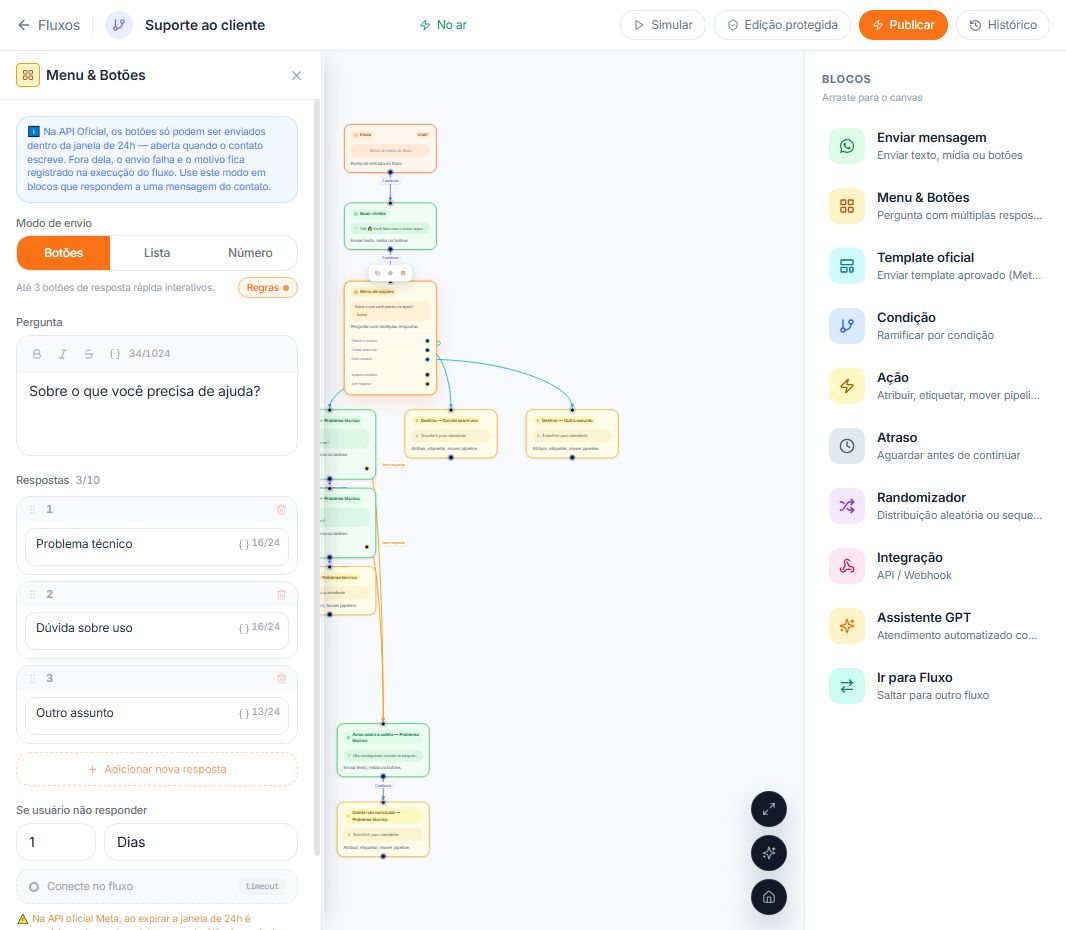
Nomeie as opções com clareza e conecte todas as saídas. Assim, uma resposta não fica sem continuação.
Template oficial
Use Template oficial para enviar um template aprovado pela Meta. O bloco também permite ramificar a conversa pelas respostas ou botões do template.
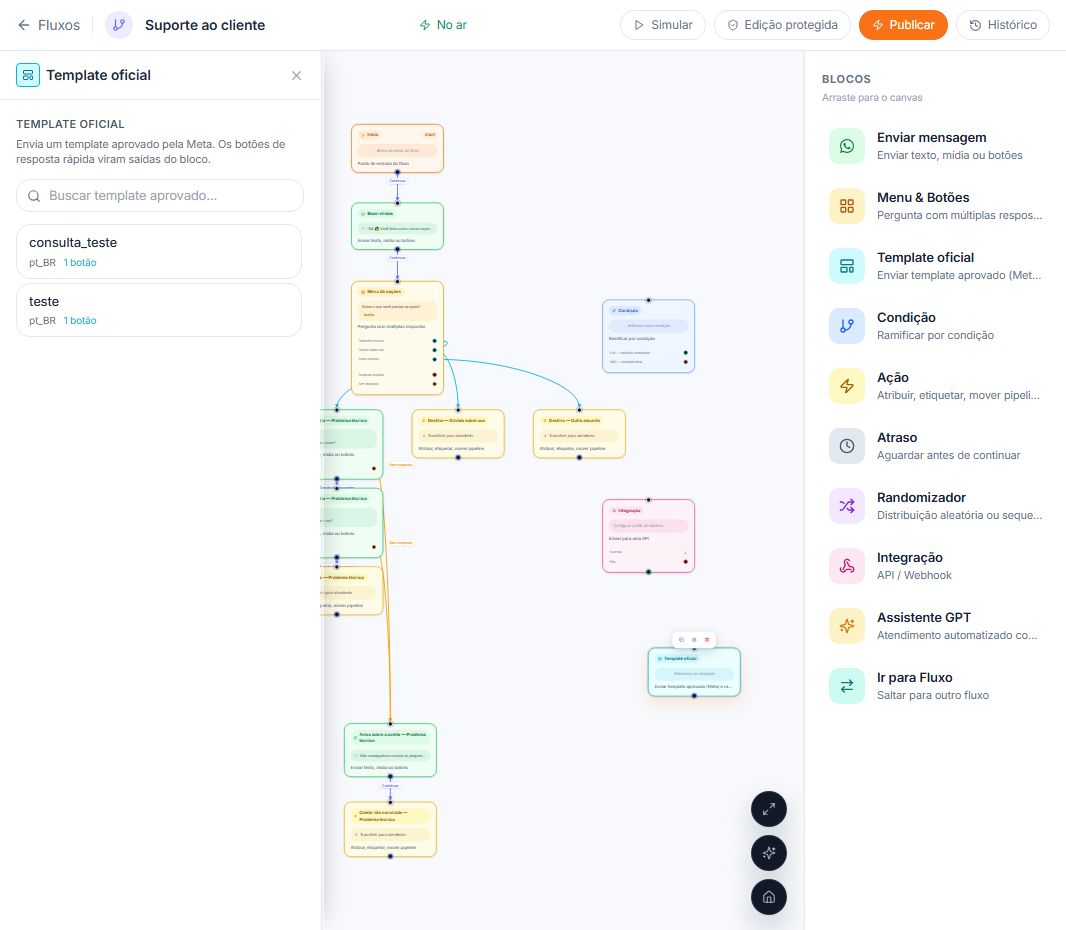
Escolha um template liberado para a conexão do WhatsApp e confira o idioma e os campos antes de publicar. O template precisa estar aprovado para ser enviado fora da janela de atendimento.
Condição
Use Condição para ramificar o fluxo por uma regra. O bloco avalia um dado do contato ou do atendimento e direciona a pessoa para a saída correspondente.
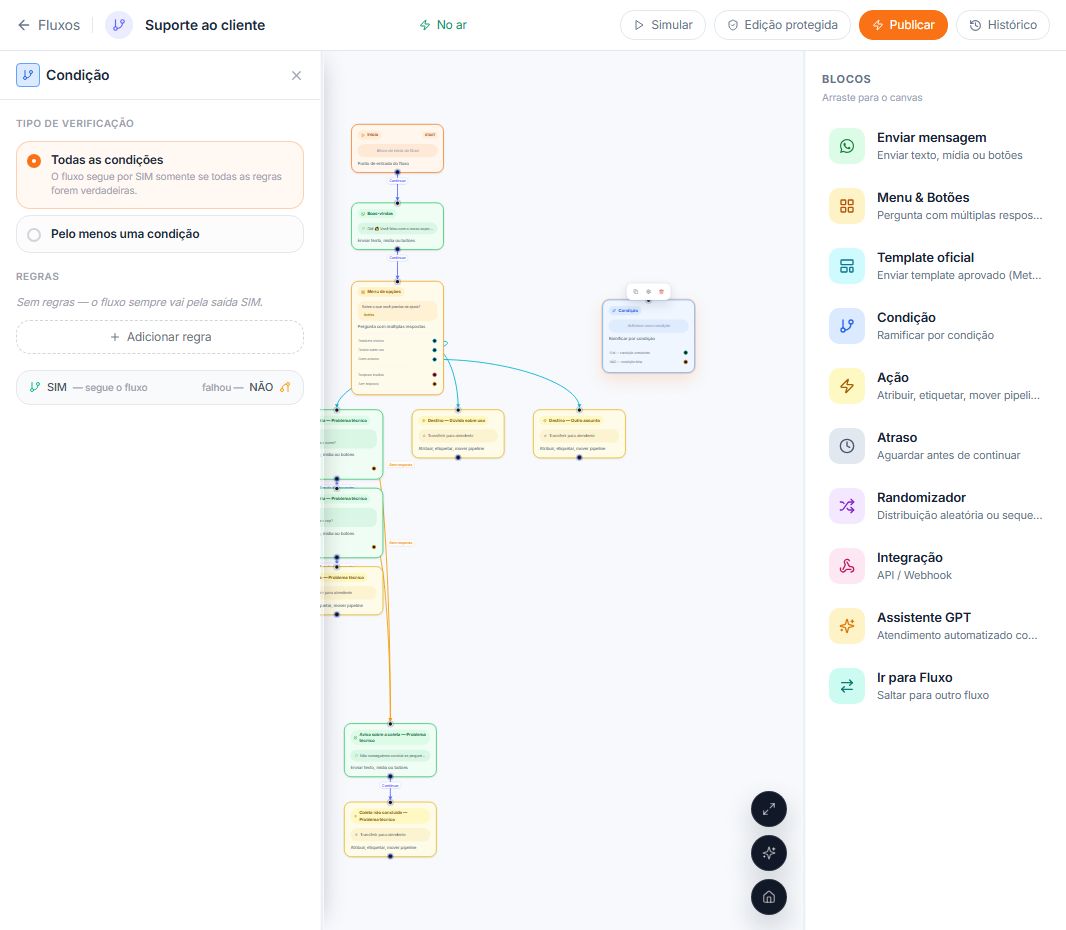
O campo Tipo de verificação define como várias regras serão combinadas:
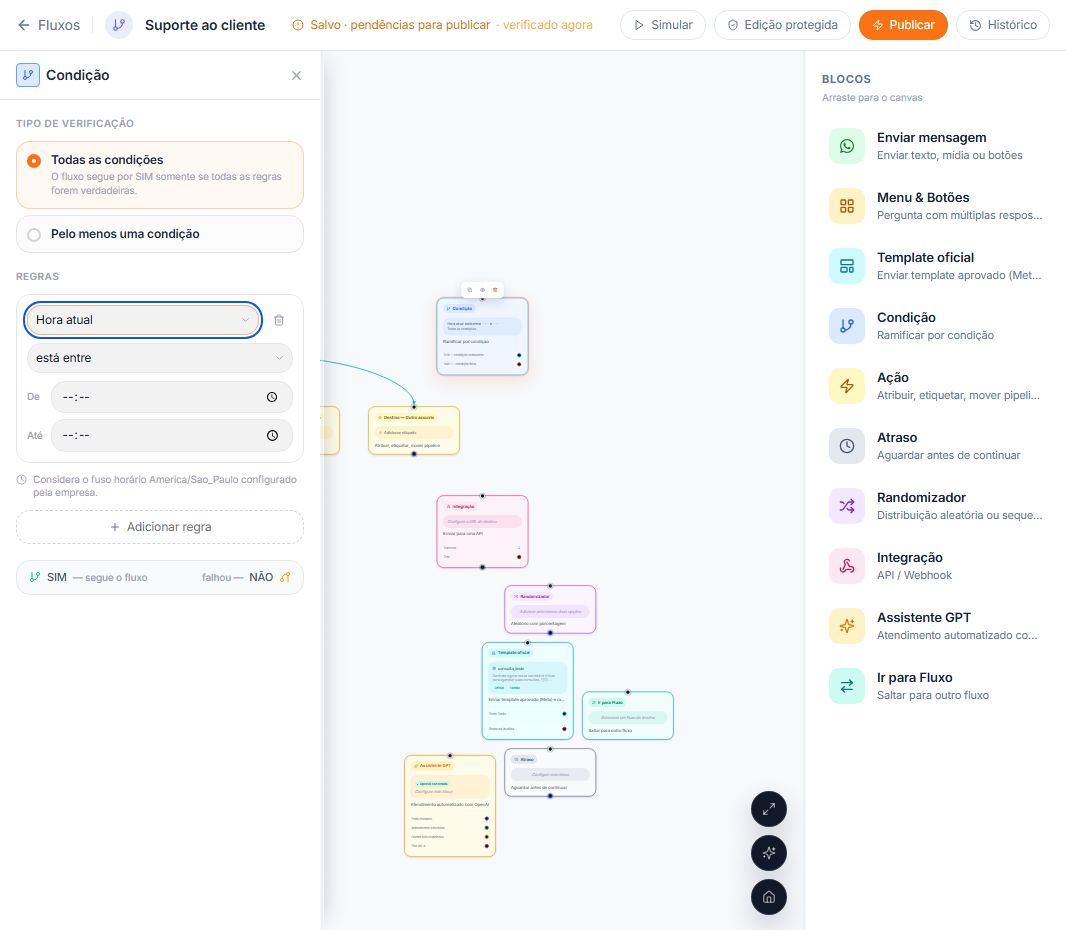
- Todas as condições: a saída SIM só é seguida quando todas as regras forem verdadeiras.
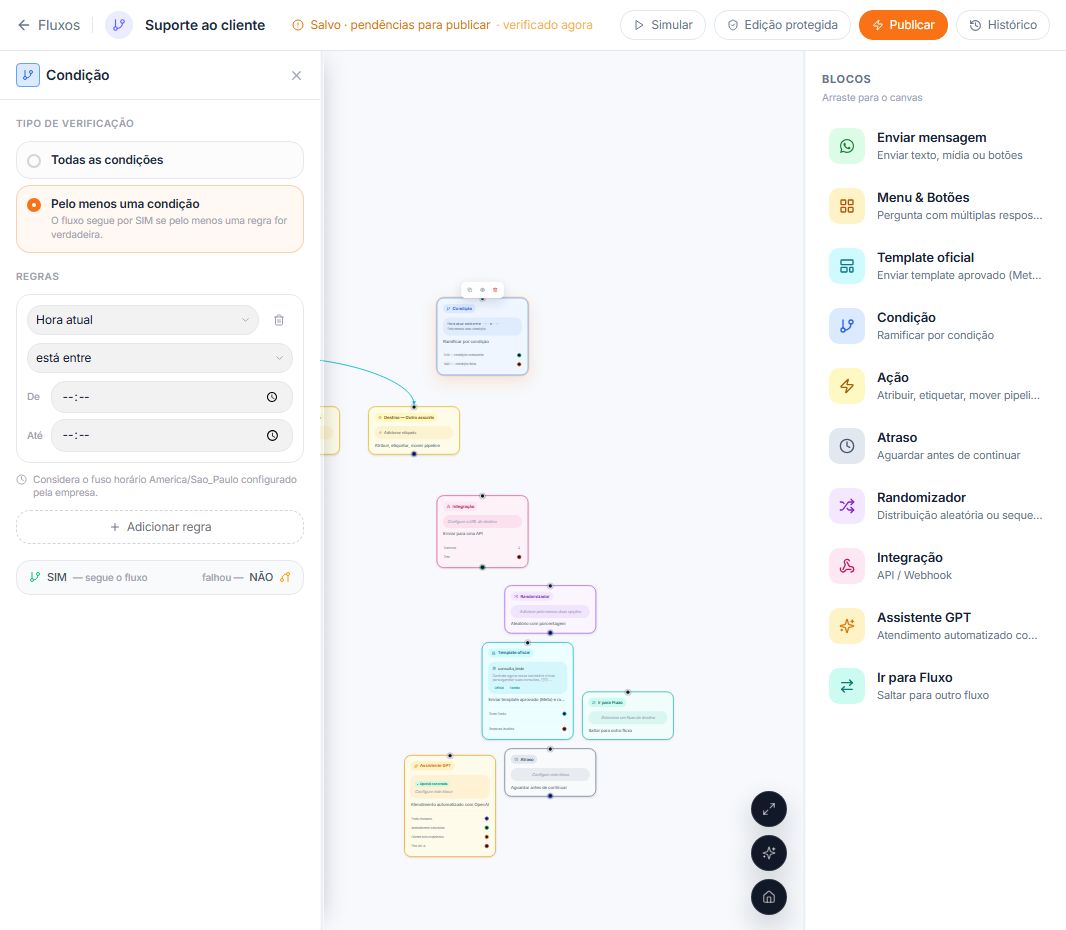
- Pelo menos uma condição: a saída SIM é seguida quando qualquer uma das regras for verdadeira.
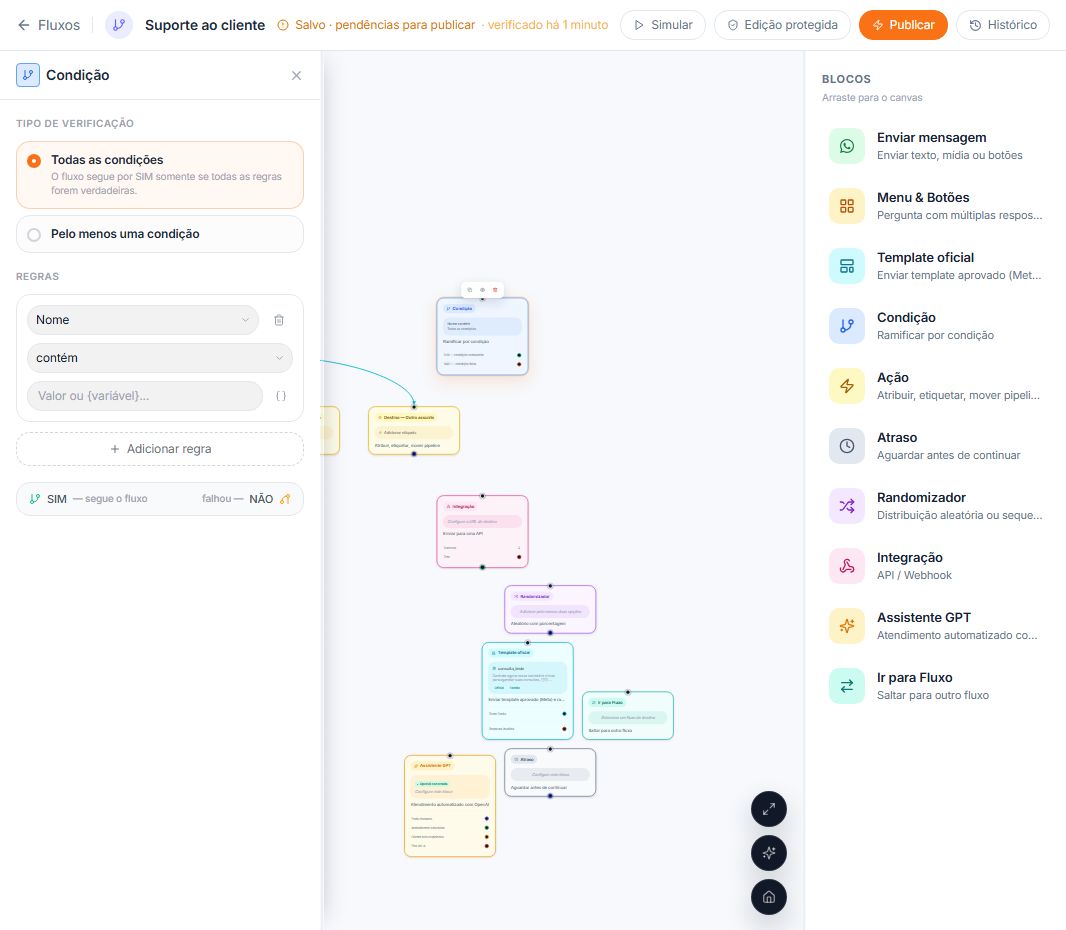
Ao clicar em Adicionar regra, escolha o dado que será avaliado. A tela organiza os campos em três grupos:
- Horário e calendário: Horário de atendimento, Hora atual e Dia da semana.
- Dados do contato: Nome, Telefone, Status, Lead Score, Data de criação, Último contato, Tipo de contato, Consentimento LGPD, Etiqueta e Etapa do Funil.
- Campos personalizados: os campos criados pela conta aparecem nesse grupo.
Para campos de texto e contato, os operadores observados são contém, não contém, é exatamente, não é, começa com, termina com, está vazio e tem algum valor. O campo Valor ou {variável}... aceita um valor fixo ou uma variável resolvida durante a execução.
Para Hora atual, a interface troca os operadores por é antes de, é depois de e está entre. Os dois últimos campos de horário aparecem quando você escolhe um intervalo; o fuso mostrado no editor é o configurado pela empresa.
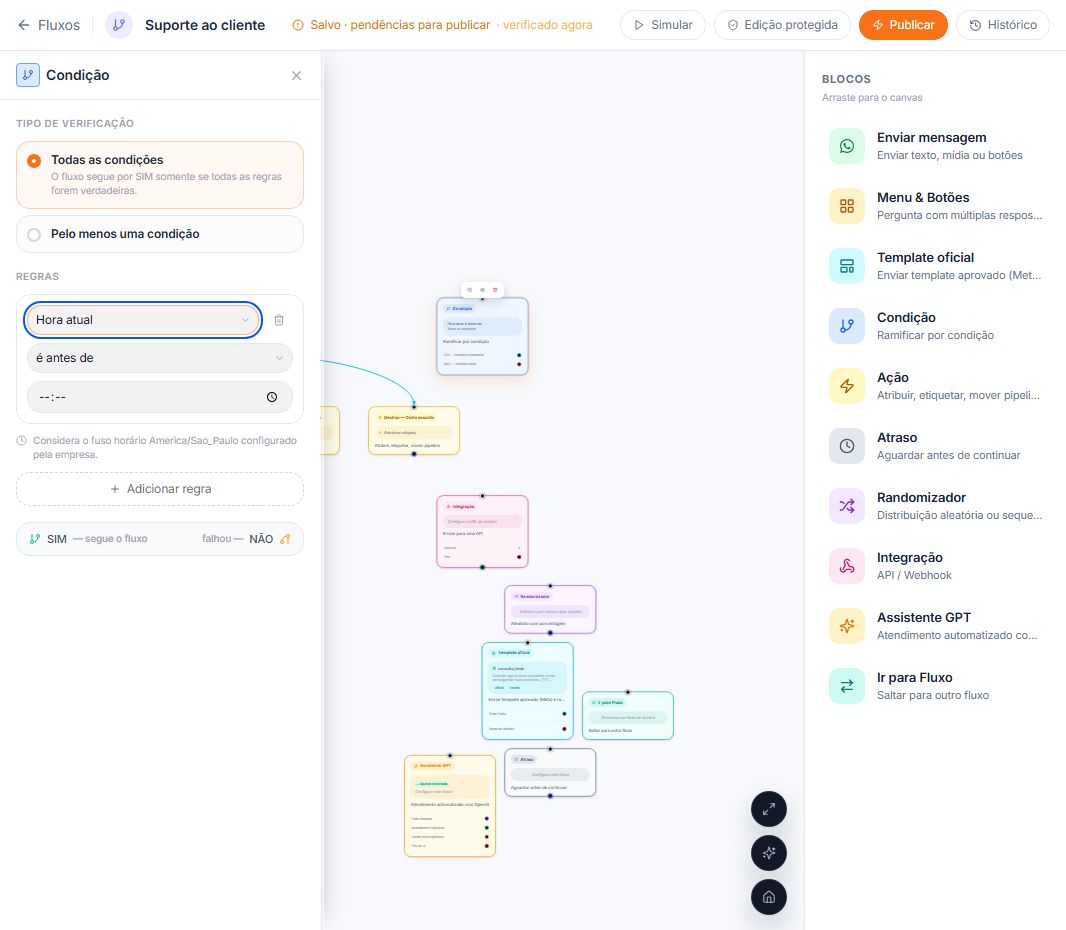
Quando você combina regras com Pelo menos uma condição, o editor mostra OU entre elas. Com duas regras, cada cartão mantém seu próprio campo, operador e valor; a saída NÃO funciona como o caminho de fallback quando a combinação não for satisfeita.
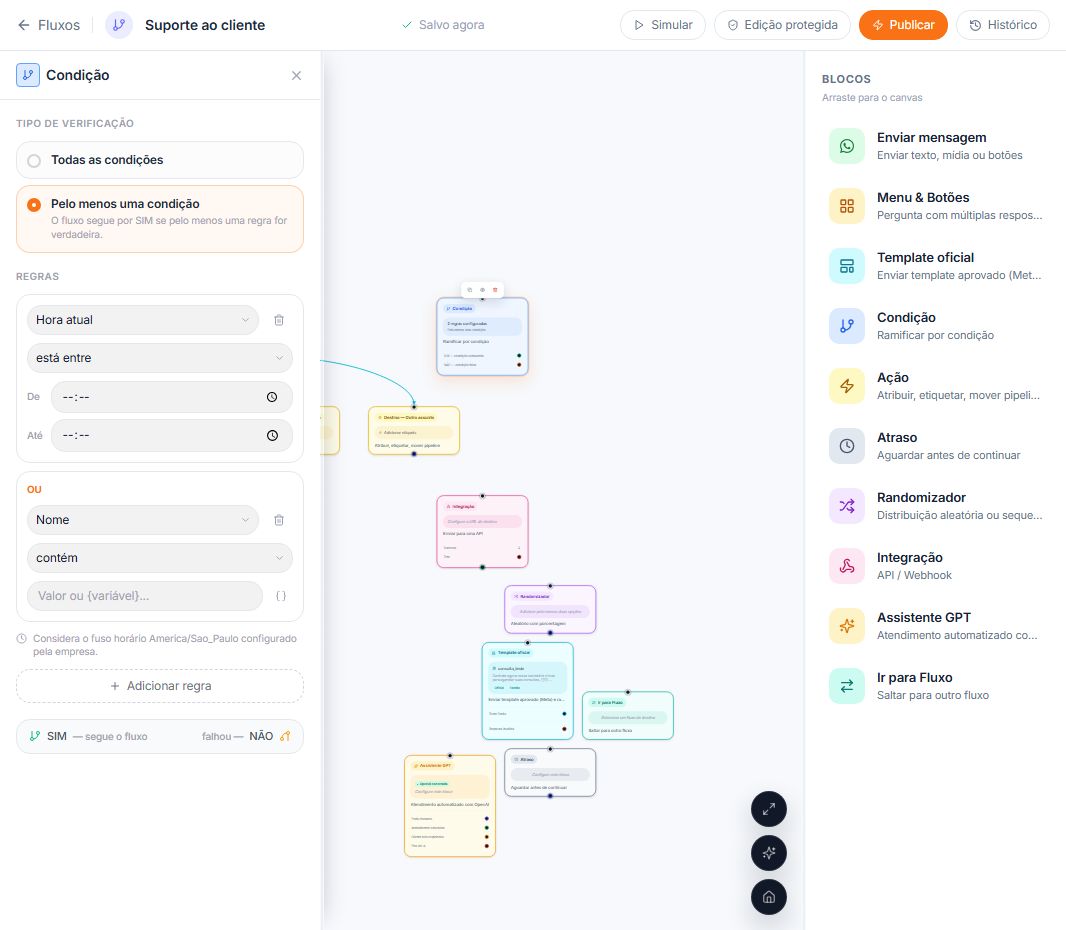
Crie uma regra por saída, compare o valor esperado e sempre mantenha um caminho de fallback para quando nenhuma condição for atendida. Isso evita que o fluxo pare no meio.
Ação
Use Ação para alterar o atendimento sem enviar uma mensagem. Na interface, as ações incluem Atribuir, Etiquetar e Mover para pipeline.
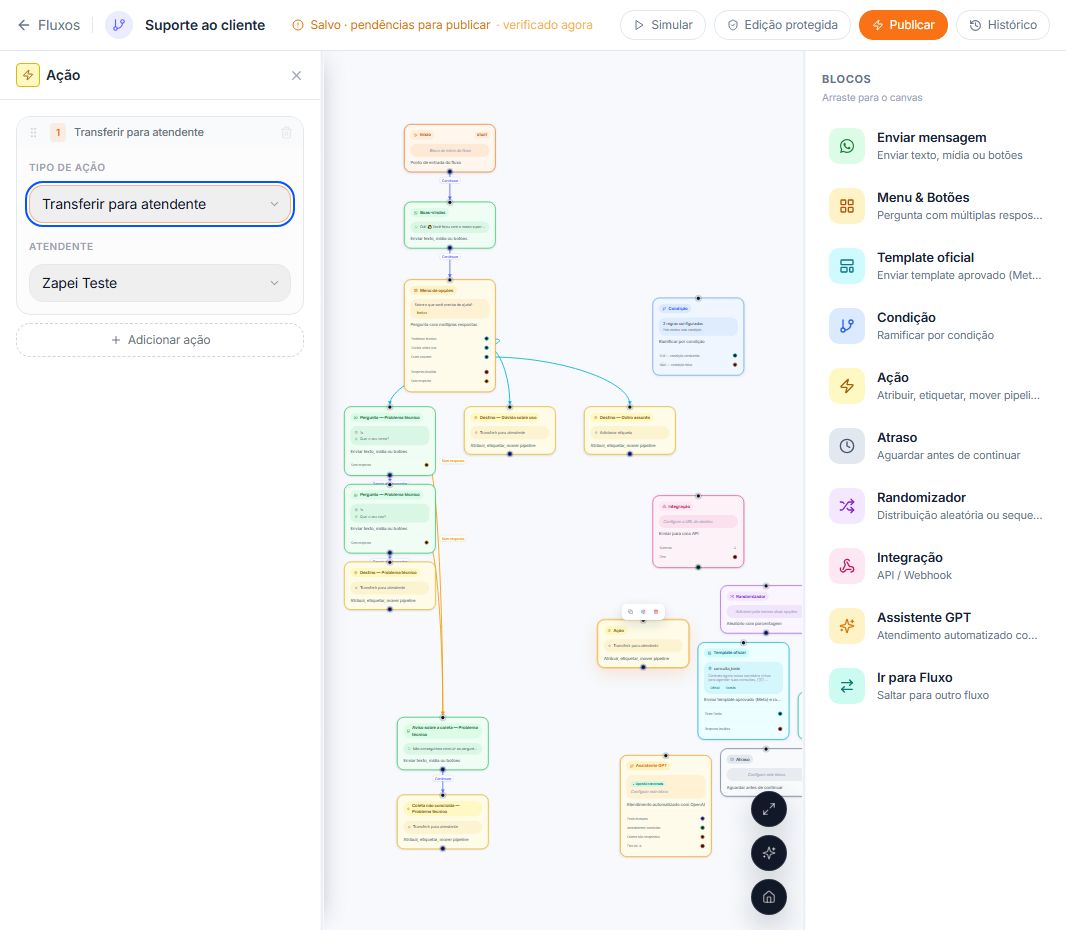
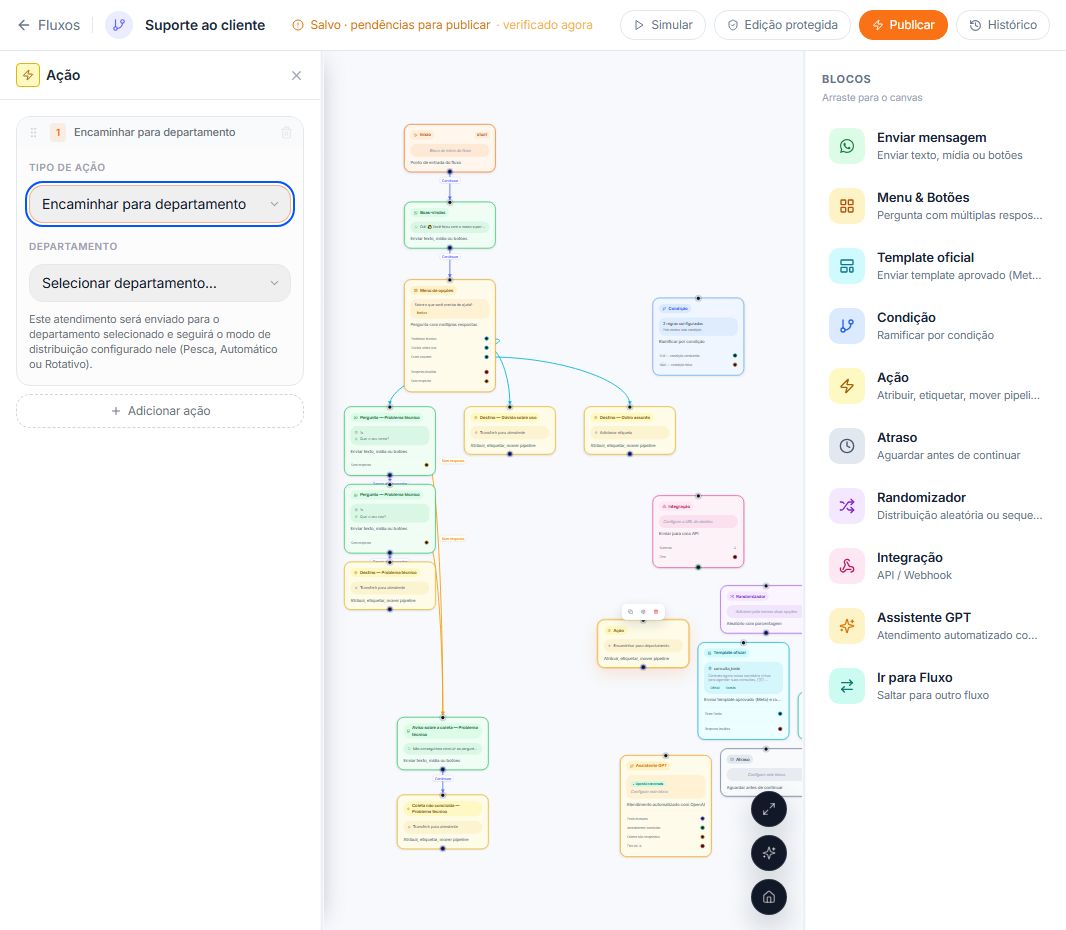
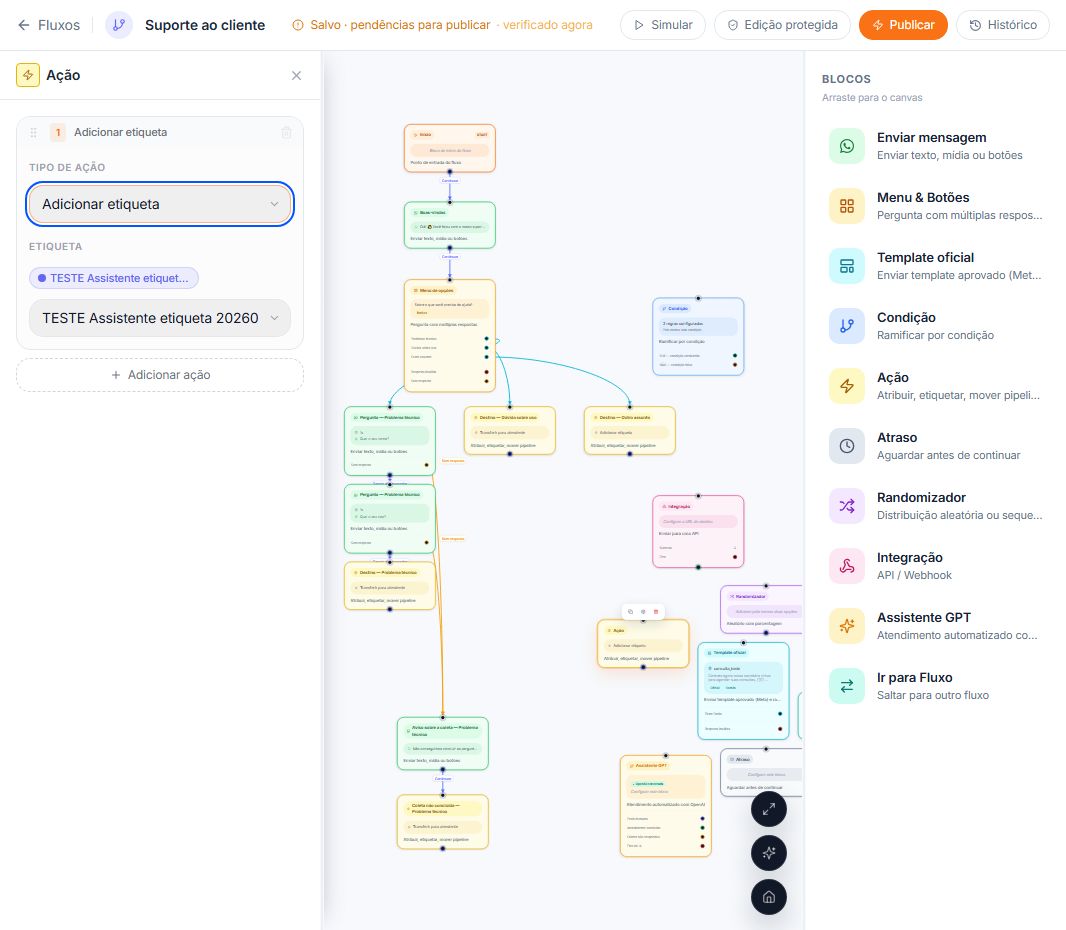
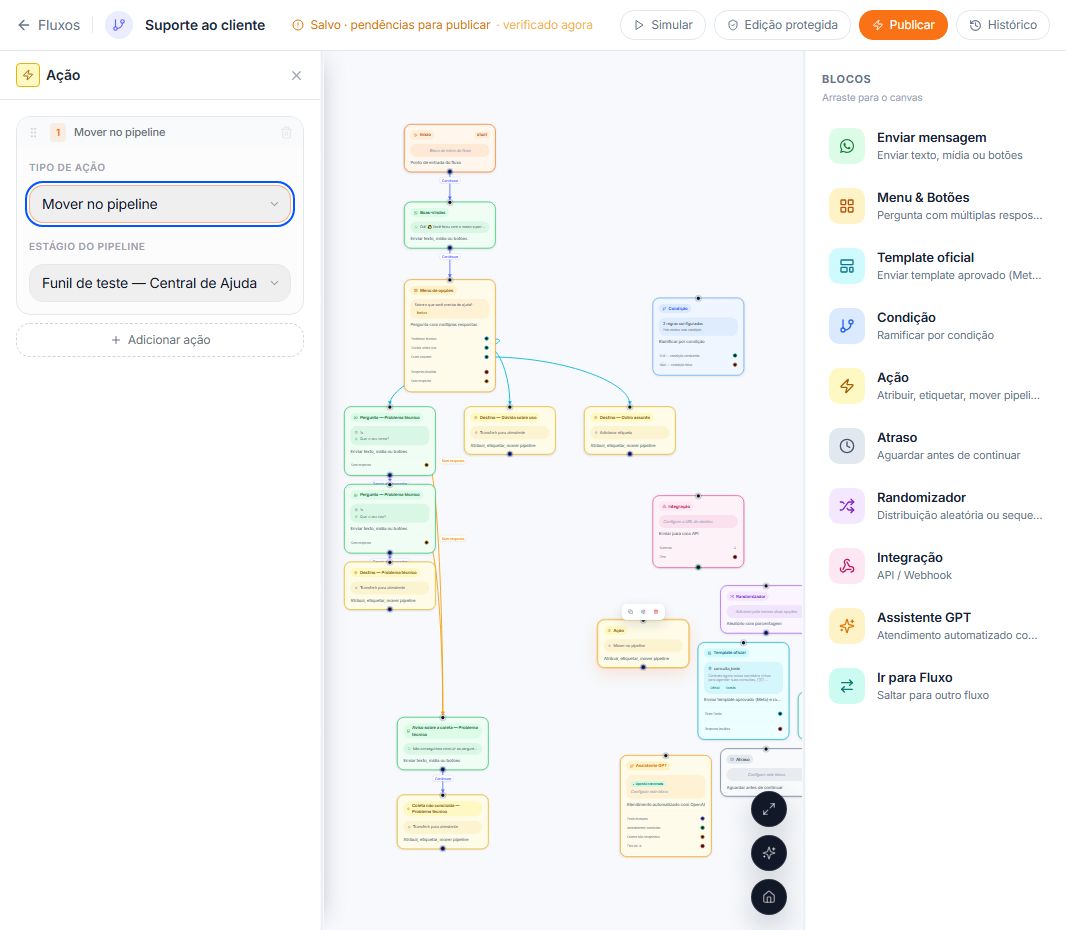
O seletor Tipo de ação oferece dez opções: Transferir para atendente, Encaminhar para departamento, Adicionar etiqueta, Remover etiqueta, Mover no pipeline, Fechar atendimento, Reabrir atendimento, Atualizar campo, Adicionar nota interna e Notificar membro da equipe.
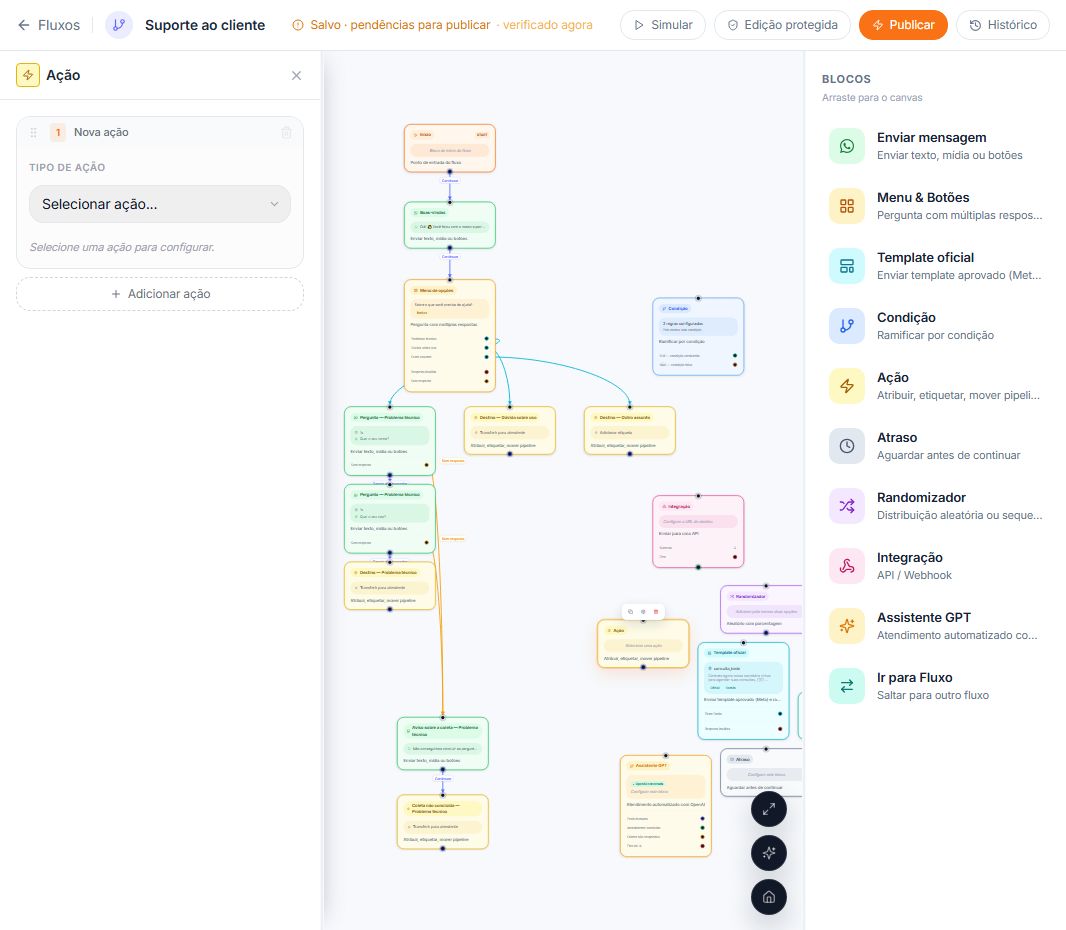
Em Transferir para atendente, escolha o membro da equipe que receberá o atendimento. Para documentação, a captura usa a conta fictícia Zapei Teste.
Em Encaminhar para departamento, selecione o departamento. O editor informa que o atendimento seguirá o modo de distribuição configurado nele.
Adicionar etiqueta e Remover etiqueta trabalham sobre as etiquetas do contato. A captura usa uma etiqueta criada para teste, sem expor etiquetas operacionais.
Em Mover no pipeline, escolha o estágio de destino. O estágio de teste aparece na captura para mostrar o formato completo do campo.
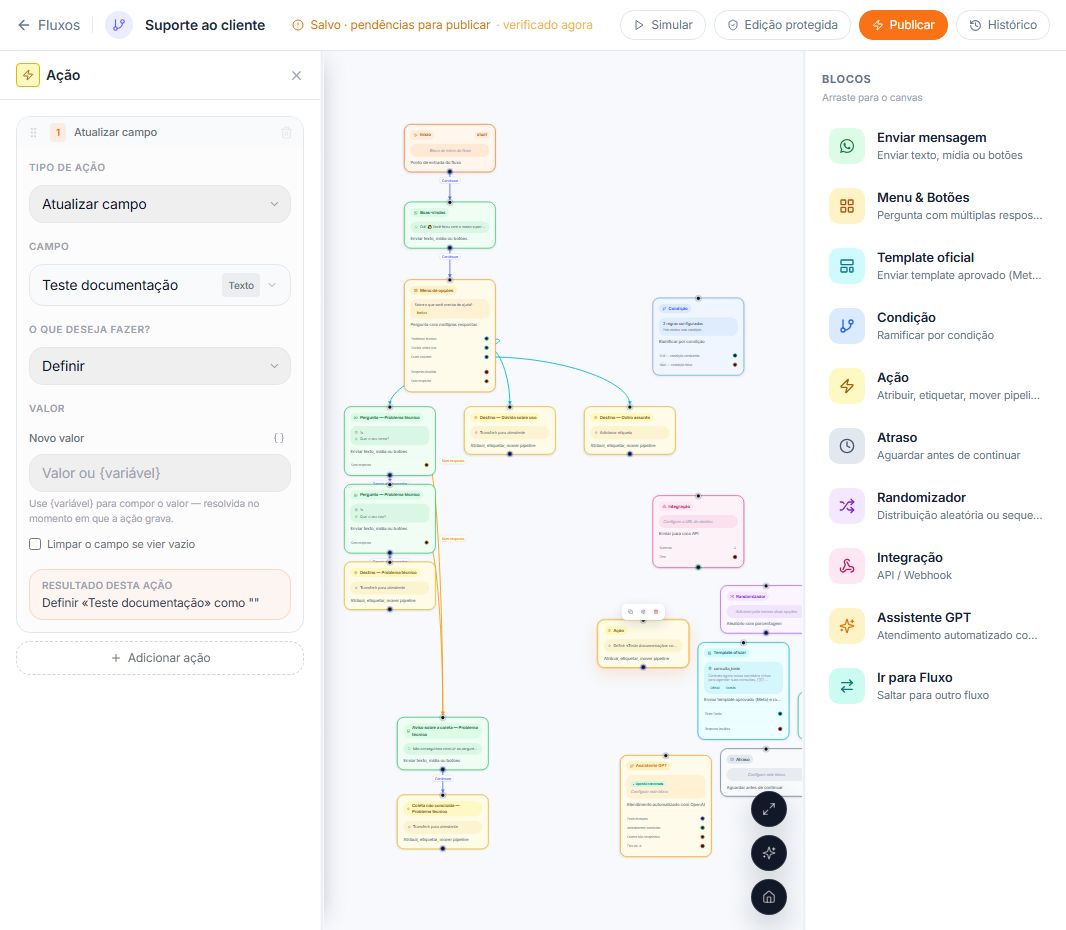
Atualizar campo primeiro pede o campo que será alterado. Depois, escolha a operação: Definir, Adicionar ao final, Adicionar ao início ou Limpar. Para campos de texto, o editor também permite informar um valor fixo ou uma variável e decidir se um valor vazio deve limpar o campo.
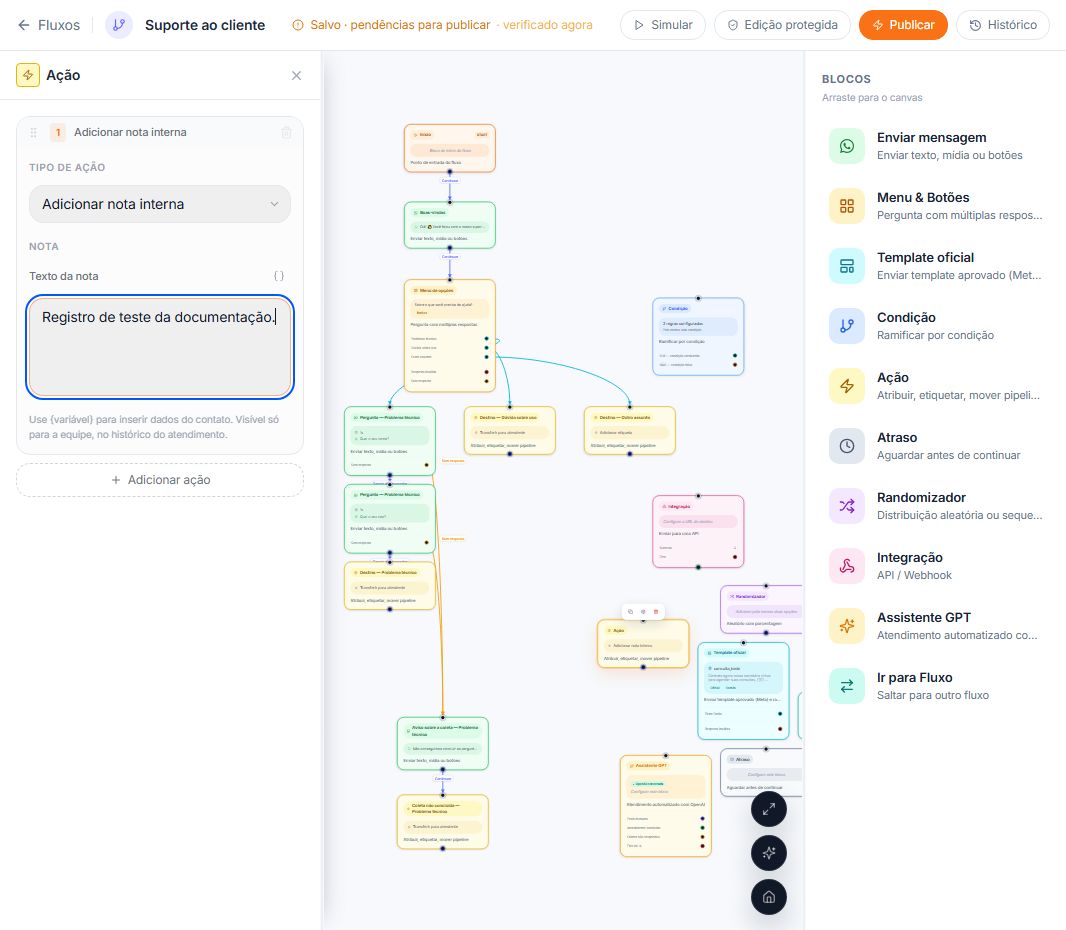
Adicionar nota interna registra um texto visível somente para a equipe no histórico do atendimento. Ela não cria um atendimento nem aparece para o contato.
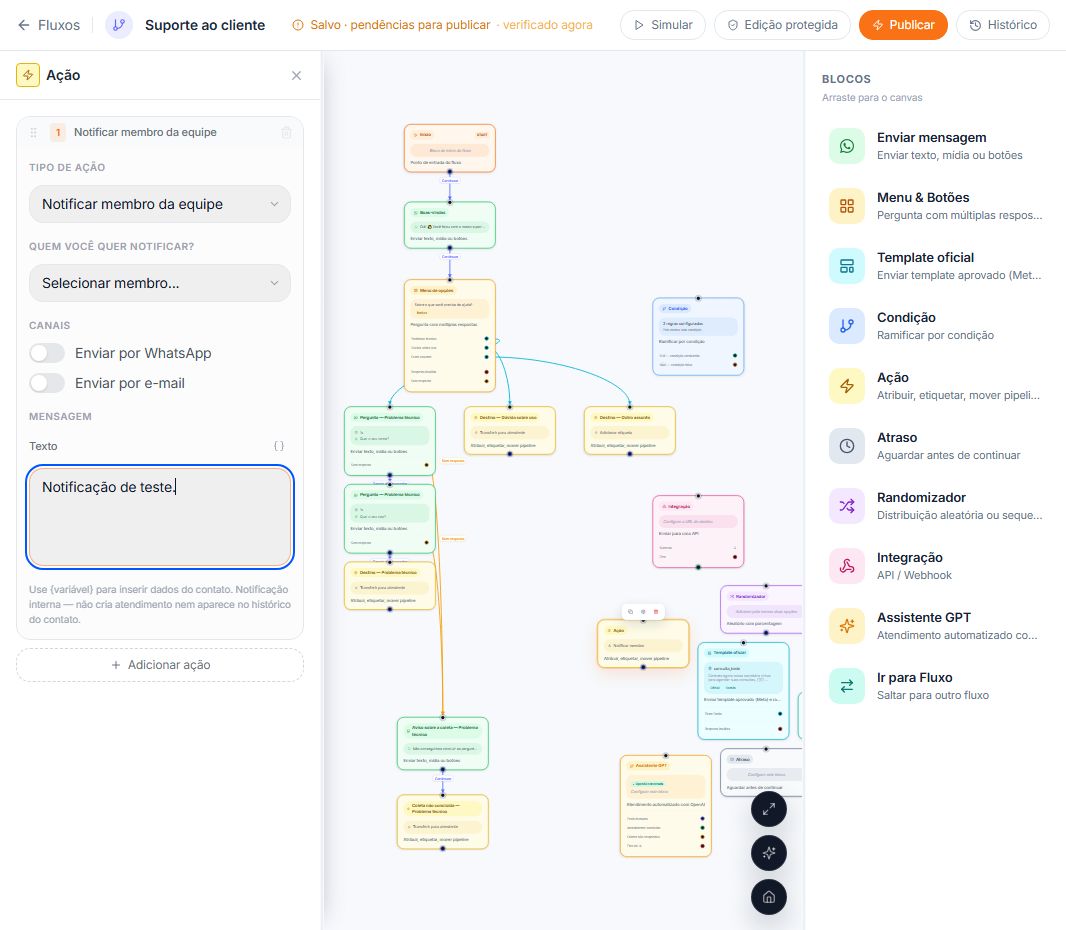
Notificar membro da equipe permite escolher o destinatário, ativar Enviar por WhatsApp ou Enviar por e-mail e escrever a mensagem interna. A captura deixa o destinatário vazio para não publicar nenhum endereço.
Fechar atendimento e Reabrir atendimento não pedem parâmetros adicionais. Eles mudam o estado do atendimento quando o fluxo chega ao bloco.
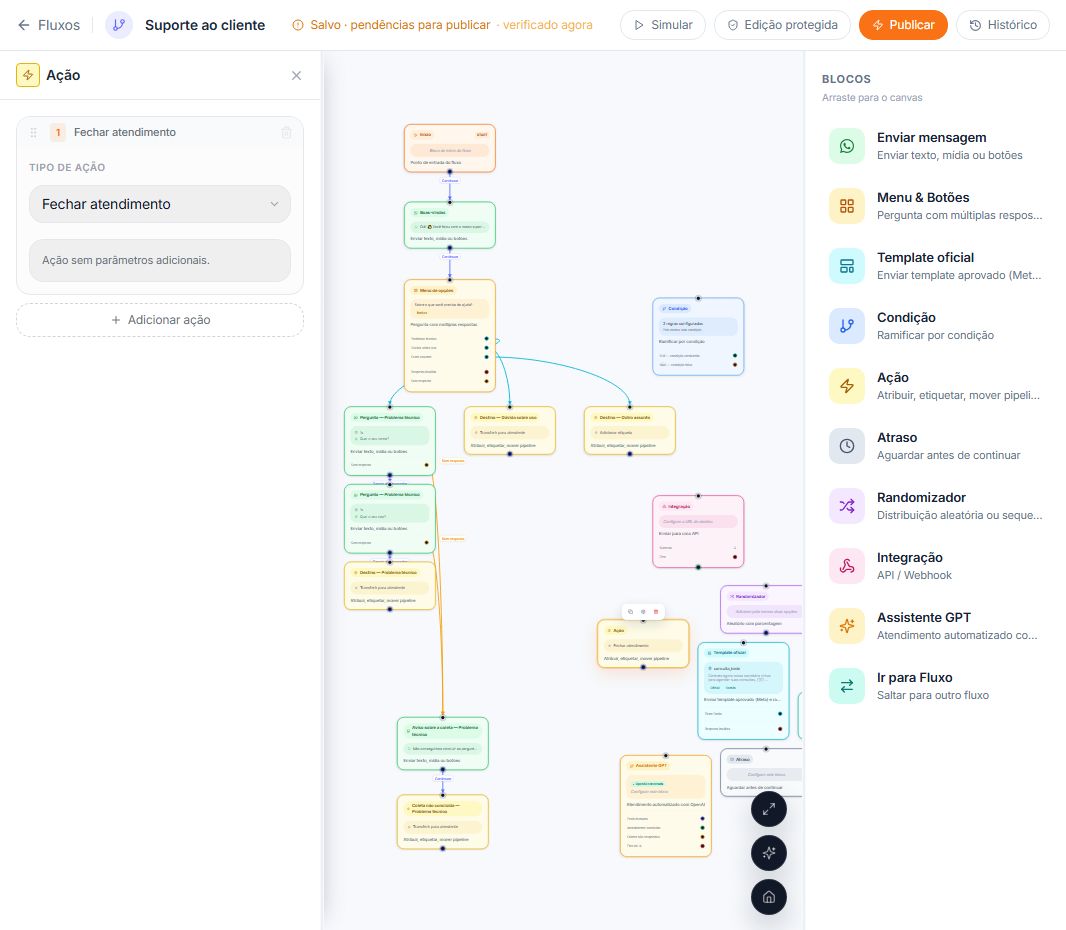
O editor mostra o bloco Ação no canvas junto aos demais blocos. Depois de configurar uma ação, clique em Adicionar ação para colocar outra ação no mesmo bloco e execute-as na ordem exibida.
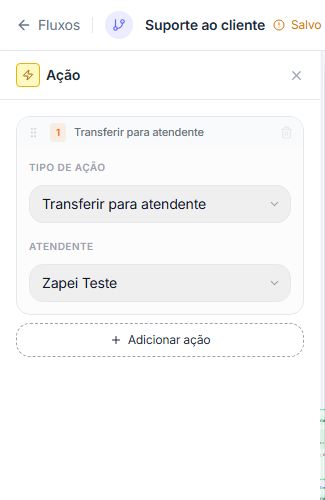
Use atribuição para encaminhar o atendimento a um membro da equipe, etiqueta para registrar um contexto e movimento para colocar o contato na etapa correta do funil. Depois da ação, conecte o próximo bloco.
Atraso
Use Atraso para aguardar antes de continuar. Esse bloco é útil quando você quer dar tempo para a pessoa ler uma mensagem ou separar duas etapas da conversa.
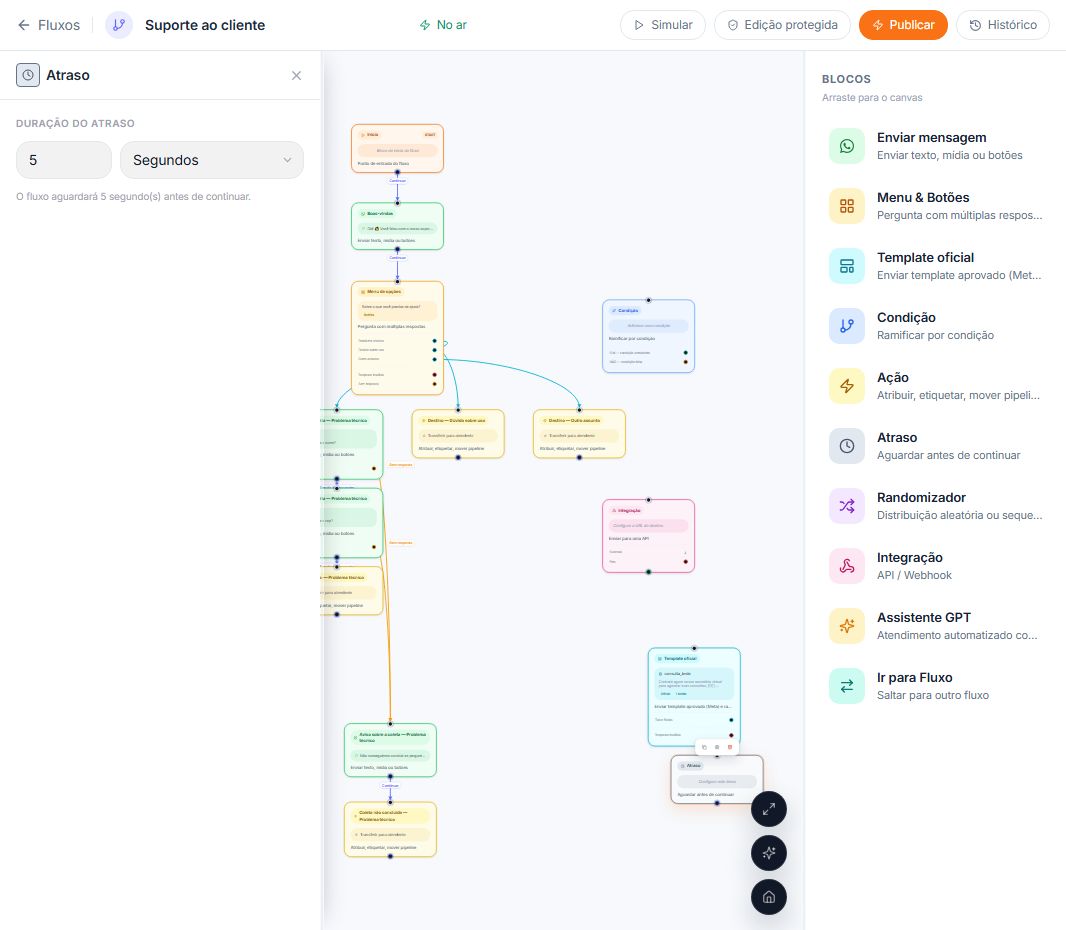
Defina o intervalo e conecte a saída ao bloco seguinte. O atraso não substitui uma condição: ele só pausa a execução.
Randomizador
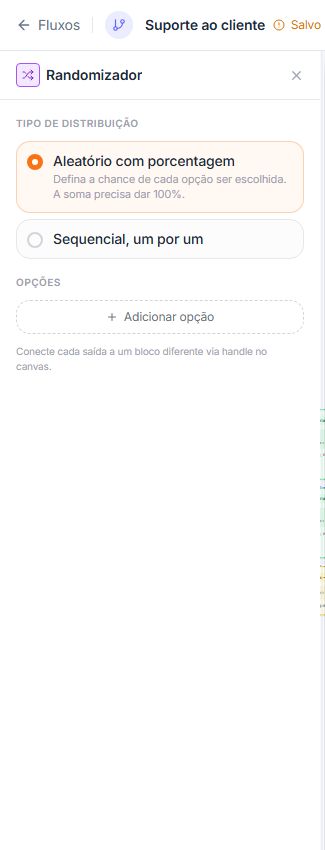
Use Randomizador para distribuir a execução de forma aleatória ou sequencial entre caminhos. Ele pode alternar versões de uma mensagem ou distribuir contatos entre etapas.
Identifique cada saída e conecte todas a um caminho válido. Se o objetivo for dividir atendimentos entre pessoas, prefira a ação de atribuição quando a regra precisar ser determinística.
Integração
Use Integração para chamar uma API ou um webhook. Esse é o bloco indicado quando o fluxo precisa trocar dados com outro sistema.
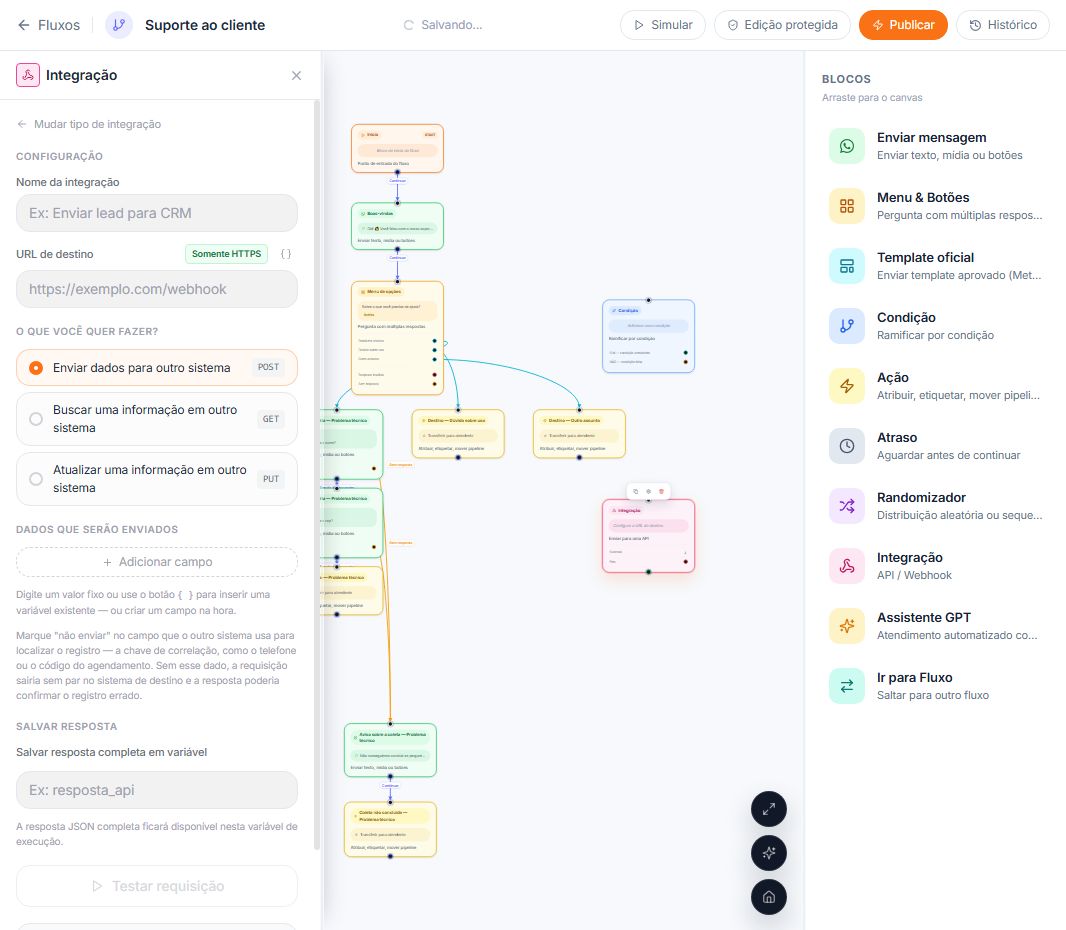
Revise o endereço, o método e os dados enviados antes de publicar. Não coloque tokens, senhas ou dados reais de clientes em capturas ou exemplos da documentação.
Para configurar a integração fora do fluxo, acesse Configurações → Webhooks. A tela separa Entrada e Saída:
- Entrada recebe uma requisição de outro sistema e permite identificar o Contato por Telefone. Se o Contato já existir, você pode Atualizar o contato existente, Ignorar se já existir ou Criar sempre um novo.
- Saída envia eventos da Zapei para uma URL externa. Ao criar um endpoint, informe o Nome da integração, a URL de destino e selecione os Eventos assinados.
Os eventos de saída disponíveis são Mensagem recebida, Status de mensagem, Atendimento aberto e Atendimento encerrado. Use HTTPS na URL de destino. Os eventos são assinados e ficam disponíveis por sete dias para recuperação pela API; o sistema receptor deve validar a assinatura e evitar processar o mesmo evento duas vezes.
No Webhook de entrada, use Modo teste para capturar uma requisição, Mapeamento de campos para relacionar o payload aos dados do Contato e Ações para definir o que acontece depois de criar ou atualizar esse Contato. Os modelos de integração observados são Kiwify, Hotmart e Asaas.
Não confunda a URL de recebimento de um Webhook com a URL de destino de um endpoint de saída: a primeira é chamada pelo sistema externo; a segunda é chamada pela Zapei.
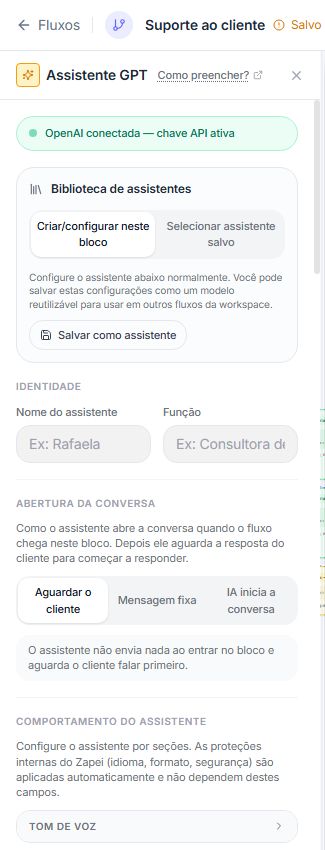
Assistente GPT
Use Assistente GPT para atendimento automatizado com OpenAI. Defina o contexto que o assistente pode usar e conecte as saídas para o caminho que deve continuar depois da resposta.
Mantenha uma saída para transferir o atendimento quando a solicitação sair do escopo do assistente.
Ir para Fluxo
Use Ir para Fluxo para saltar para outro fluxo já existente. Esse bloco evita duplicar uma sequência comum, como uma saudação ou uma coleta de dados.
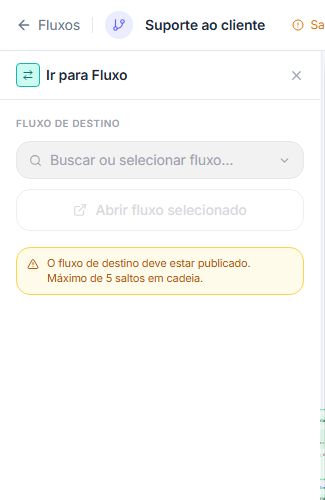
Escolha o fluxo de destino e confira se ele possui um início válido. Evite criar ciclos sem uma condição de saída.
Revisar e publicar
- Comece pelo Início e siga cada conexão até o final.
- Confira se cada Condição tem saída para todos os resultados possíveis.
- Confira se ações, integrações e atrasos estão ligados ao próximo bloco.
- Use Auto-organizar (Dagre) para reorganizar o canvas quando o desenho ficar grande.
- Use Encaixar tudo para visualizar o fluxo inteiro.
- Clique em Publicar somente depois de revisar o rascunho.
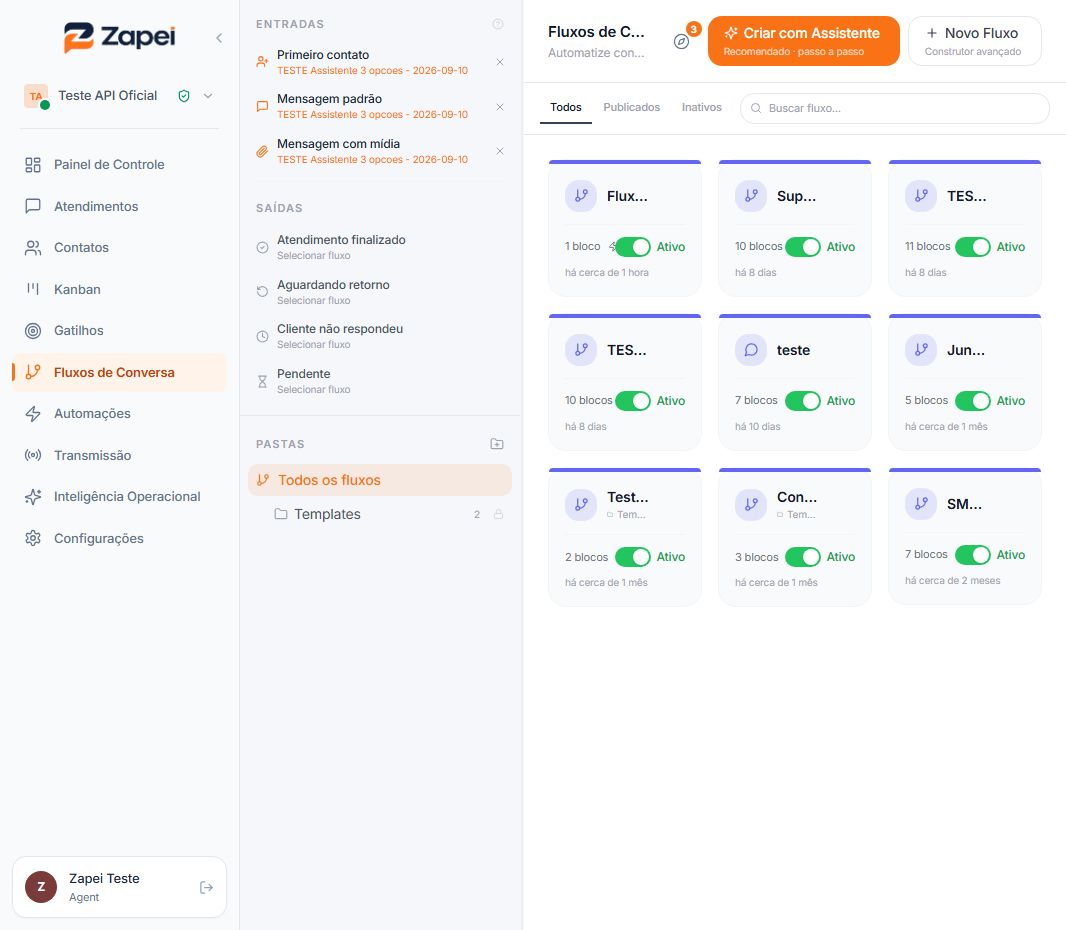
O fluxo publicado aparece na lista com a quantidade de blocos, o modo de entrada e o estado Ativo ou Inativo. Para interromper um fluxo sem apagá-lo, desative-o na lista; a alteração é reversível.