Configurar o horário de atendimento
Defina os dias, horários e fuso da operação.
Ao terminar, você terá definido quando a equipe está disponível para atender.
Antes de começar
Enquanto nenhum horário for salvo, o atendimento funciona 24 horas por dia.
Configurar os dias e horários
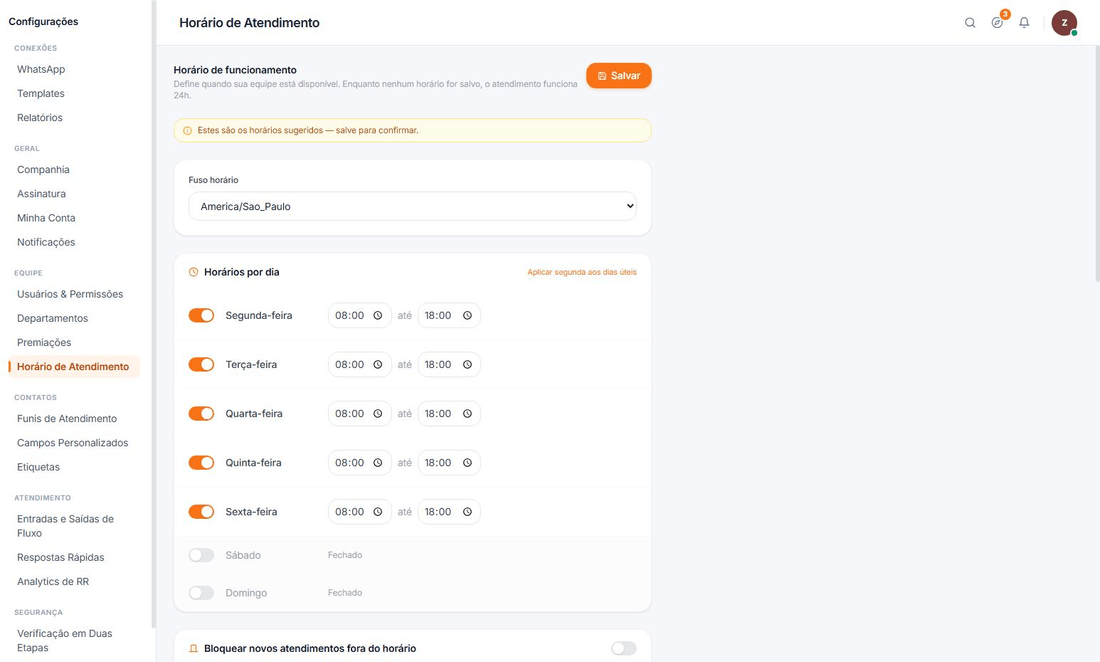
- Abra Configurações → Horário de Atendimento.
- Em Fuso horário, escolha o fuso usado pela operação.
- Em Horários por dia, mantenha ligado o dia em que haverá atendimento.
- Informe o horário inicial e final de cada dia ligado.
- Para repetir a programação de segunda-feira de terça a sexta-feira, clique em Aplicar segunda aos dias úteis.
- Desligue o dia em que não haverá atendimento.
- Clique em Salvar.
Resultado esperado
Os dias ligados mostram o intervalo de atendimento definido. Os dias desligados aparecem como Fechado.
Configurações relacionadas
Na mesma tela, você também pode definir se o Zapei deve bloquear novos Atendimentos fora do horário. Quando essa opção está ligada, quem escrever fora do período recebe um aviso automático e o Atendimento vai para Concluídos. Ele não entra na fila, não inicia um Fluxo de Conversa e não é distribuído.
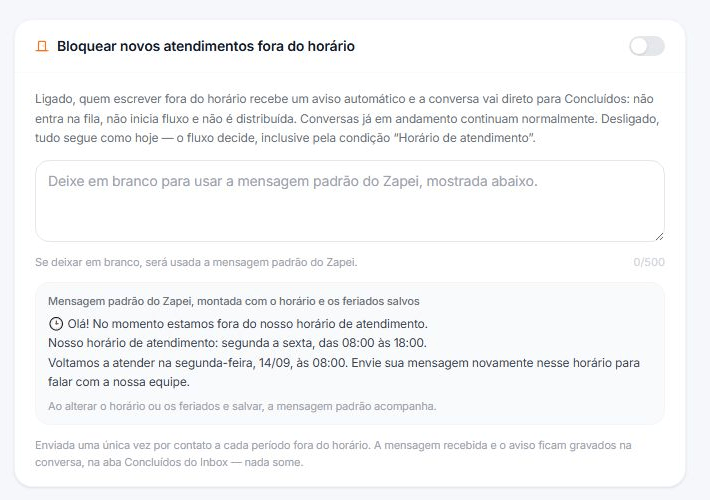
Você pode editar essa mensagem. Se o campo ficar vazio, o Zapei usa a mensagem padrão com o horário e os feriados salvos. O aviso é enviado uma vez por Contato em cada período fora do horário.
Em Feriados e exceções de horário, mantenha ligado Considerar feriados nacionais do Brasil para fechar o atendimento nesses dias. Use Adicionar feriado ou exceção para incluir uma data específica ou alterar seu horário. Essas definições valem para toda a empresa, inclusive para Departamentos com horário próprio.