Gatilhos
Conhecer a tela de Gatilhos
Entenda como os Gatilhos rastreiam a origem dos Contatos e iniciam Fluxos de Conversa.
Os Gatilhos criam entradas rastreáveis por QR Code, Link ou Cupom. Cada entrada pode conectar a origem de um Contato ao Fluxo de Conversa e ao Funil de Atendimento corretos.
Abrir a tela
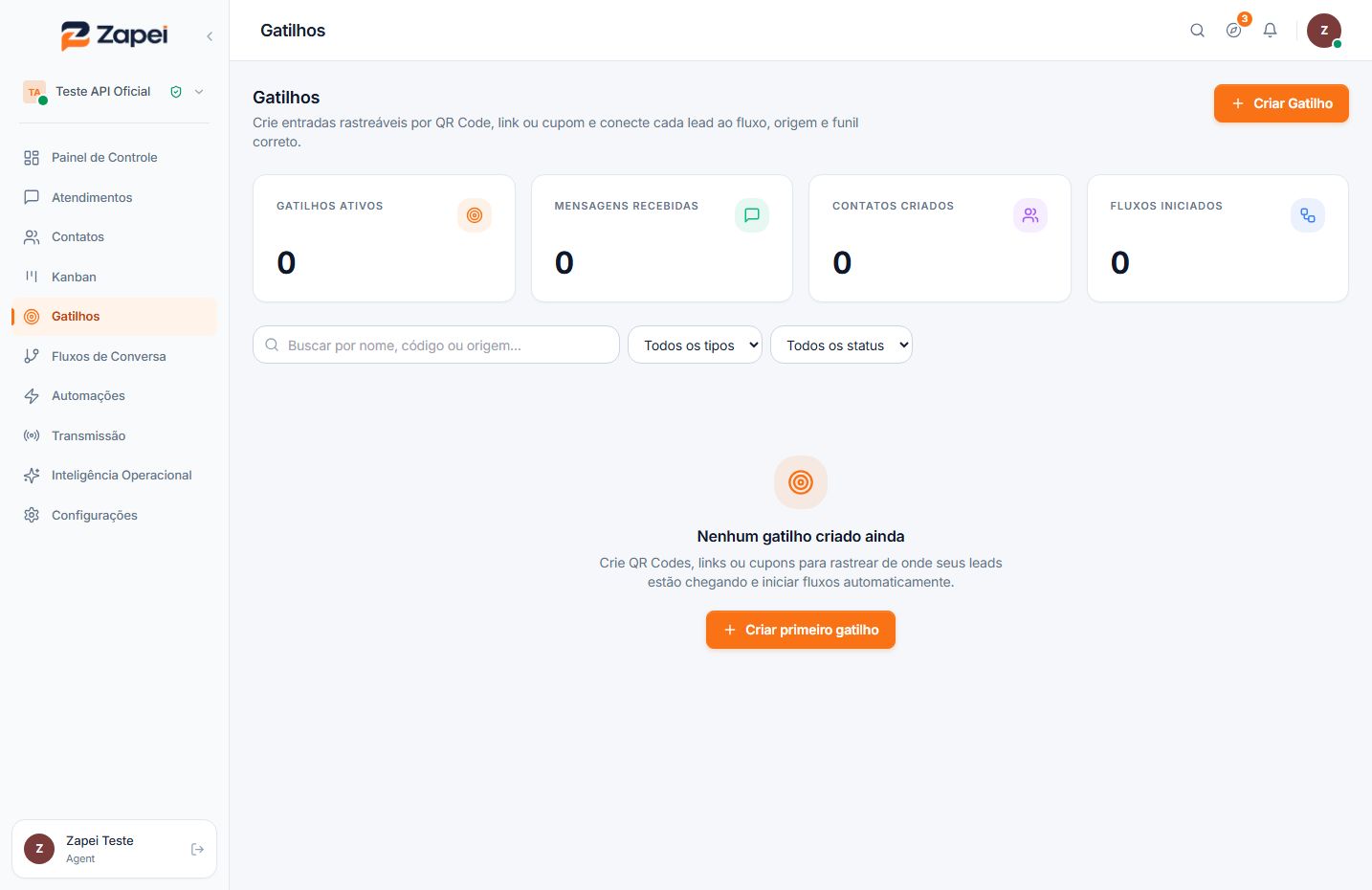
- No menu lateral, clique em Gatilhos.
- Confira os indicadores Gatilhos ativos, Mensagens recebidas, Contatos criados e Fluxos iniciados.
Filtrar a lista
- Digite um nome, código ou origem em Buscar por nome, código ou origem....
- No primeiro seletor, escolha Todos os tipos, QR Code, Link ou Cupom.
- No segundo seletor, escolha Todos os status, Ativos, Pausados ou Expirados.
Criar um Gatilho
- Clique em Criar Gatilho ou Criar primeiro gatilho.
- Escolha o tipo de entrada: QR Code, Link ou Cupom.
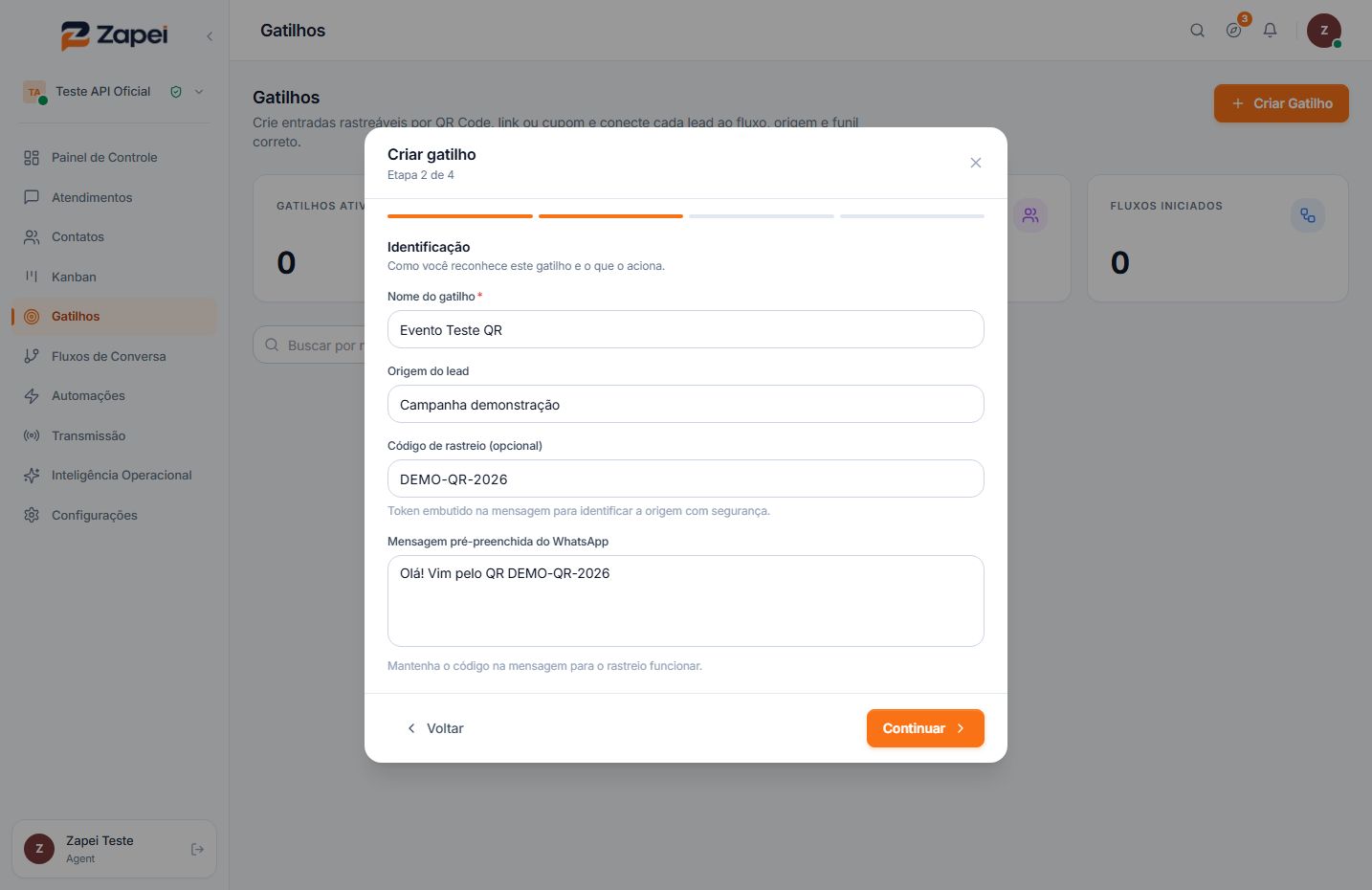
- Na etapa Identificação, informe o Nome do gatilho, a Origem do lead e, se quiser, o Código de rastreio.
- Revise a Mensagem pré-preenchida do WhatsApp. Mantenha o código na mensagem para o rastreio funcionar.
- Na etapa Automação, escolha o Fluxo vinculado, uma sequência e as Etiquetas automáticas, quando necessário.
- Em Funil / etapa inicial, defina se o Contato será movido para uma etapa do Funil de Atendimento.
- Em Regras comerciais, defina validade, limites e o Status inicial (Ativo ou Pausado).
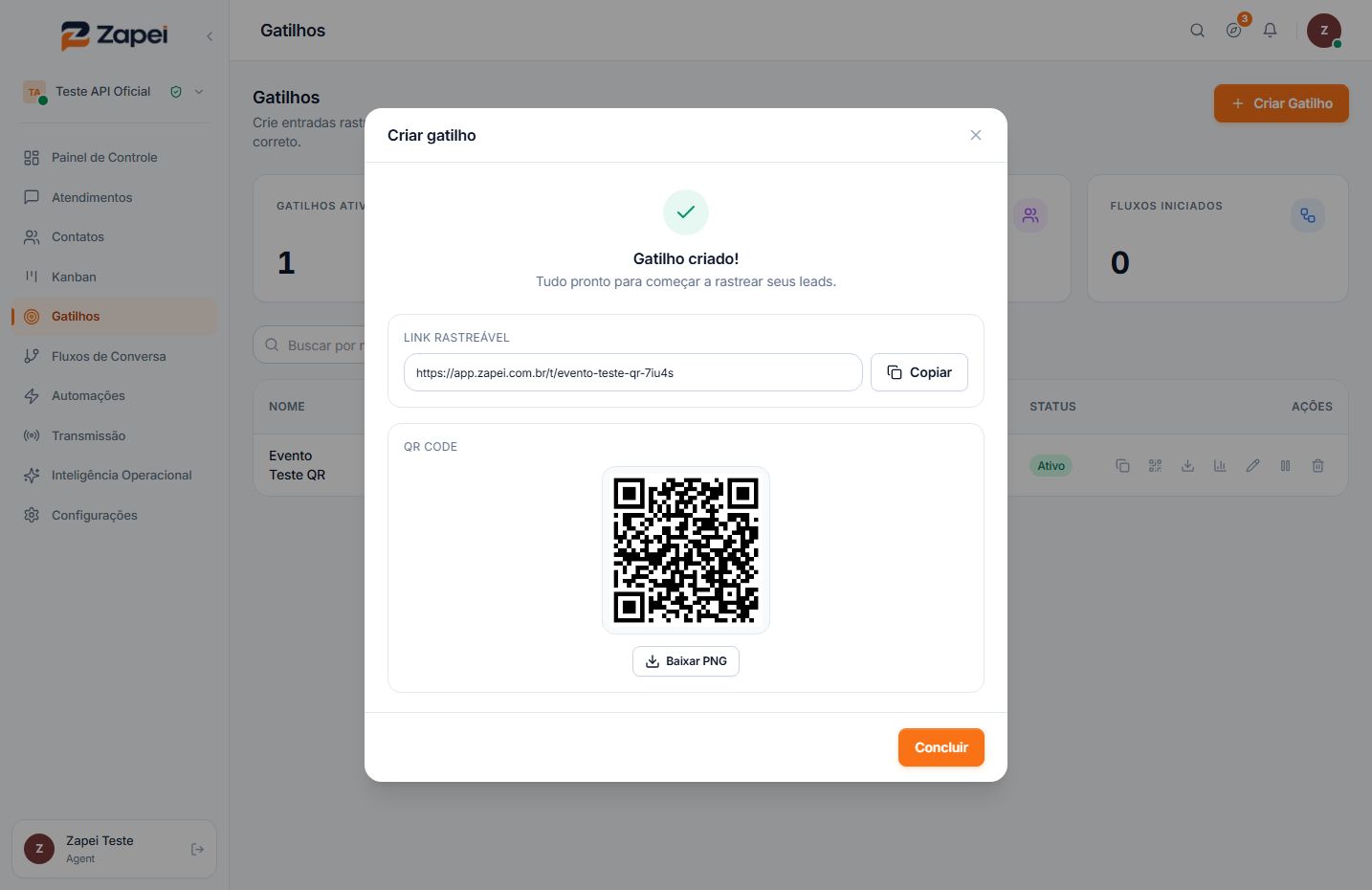
- Clique em Criar gatilho. A confirmação mostra o Link rastreável e o QR Code.
Resultado esperado
O Gatilho aparece na lista com seu tipo e status. Os indicadores passam a registrar as mensagens recebidas, os Contatos criados e os Fluxos iniciados por essa entrada.