Criar um Funil de Atendimento com IA
Gere uma estrutura inicial e revise cada etapa antes de criar o funil.
A criação com IA prepara uma sugestão de Funil de Atendimento a partir do tipo e do nível de detalhe escolhidos. Você revisa a estrutura antes de confirmar.
Antes de começar
As Instruções do seu negócio ajudam a IA a preparar uma sugestão alinhada à operação. Revise essas instruções antes de gerar o Funil de Atendimento.
Passo a passo
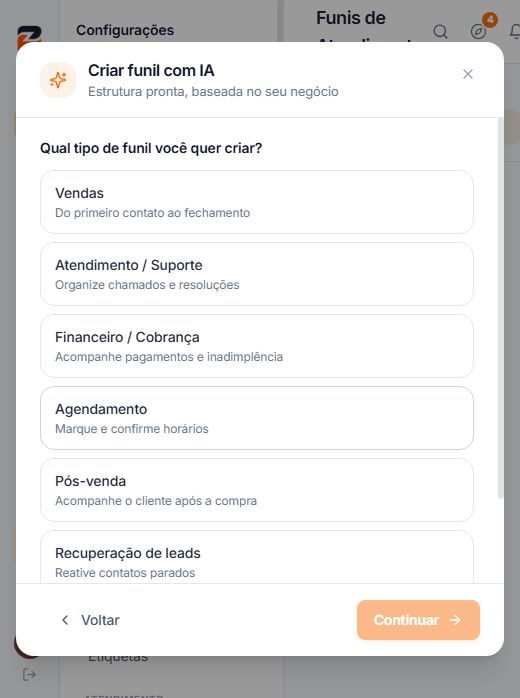
Abra Configurações → Funis de Atendimento e clique em Criar com IA.
- Escolha o tipo de processo, como Vendas, Atendimento / Suporte, Financeiro / Cobrança, Agendamento, Pós-venda ou Recuperação de leads. Use Outro quando nenhuma opção representar o processo.
- Avance para a próxima etapa.
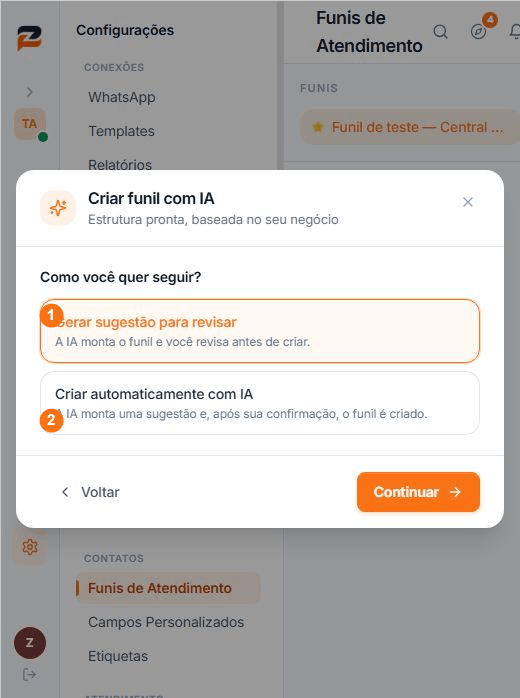
Escolha como deseja trabalhar com a sugestão:
- Gerar sugestão para revisar mantém a revisão das etapas antes da criação.
- Criar automaticamente com IA prepara a estrutura completa para sua confirmação.
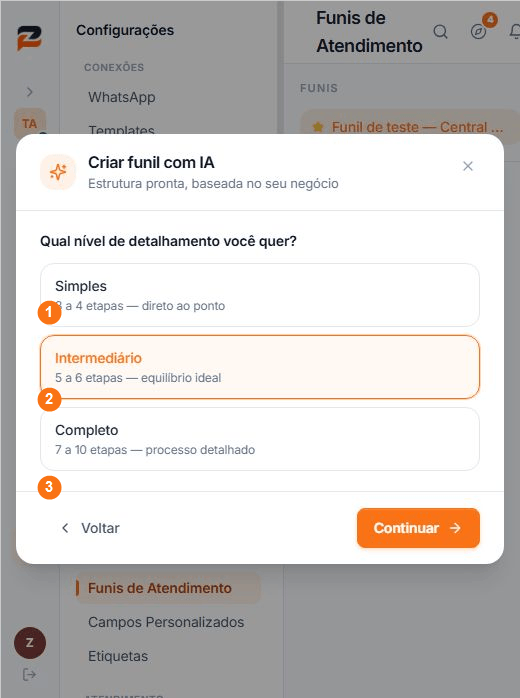
Defina quantas etapas a sugestão deve ter:
- Simples: de 3 a 4 etapas.
- Intermediário: de 5 a 6 etapas.
- Completo: de 7 a 10 etapas.
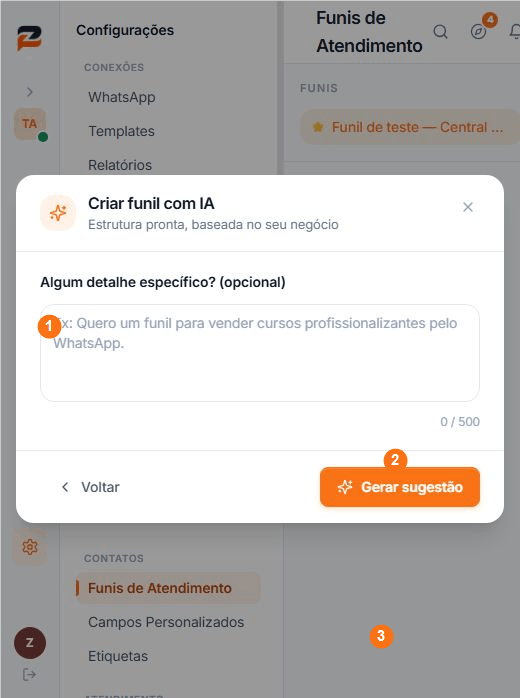
Na etapa seguinte:
- Use o campo opcional para informar um detalhe importante do processo.
- Observe o limite de 500 caracteres.
- Clique em Gerar funil com IA.
Revisar a sugestão
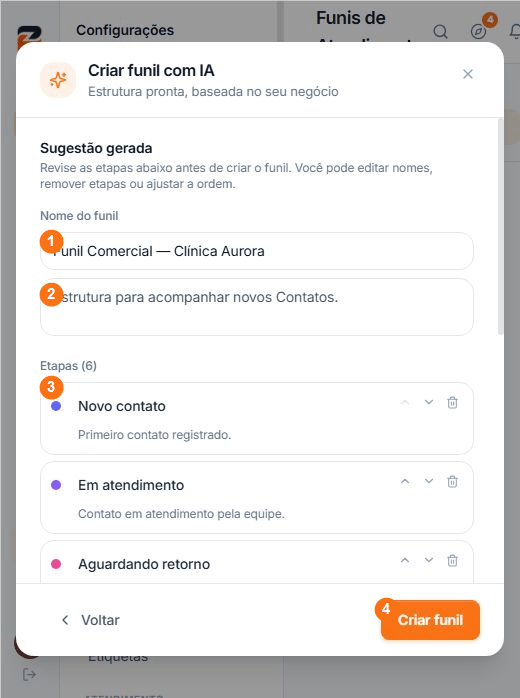
Antes de criar o Funil de Atendimento:
- Confira ou edite o nome.
- Confira ou edite a descrição.
- Revise o nome, a descrição e a ordem de cada etapa. Use as setas para ajustar a ordem e a lixeira para retirar uma etapa da sugestão.
- Clique em Criar funil.
Resultado esperado
O Zapei confirma a criação e informa que o novo Funil de Atendimento já está disponível no Kanban e em Configurações → Funis de Atendimento.
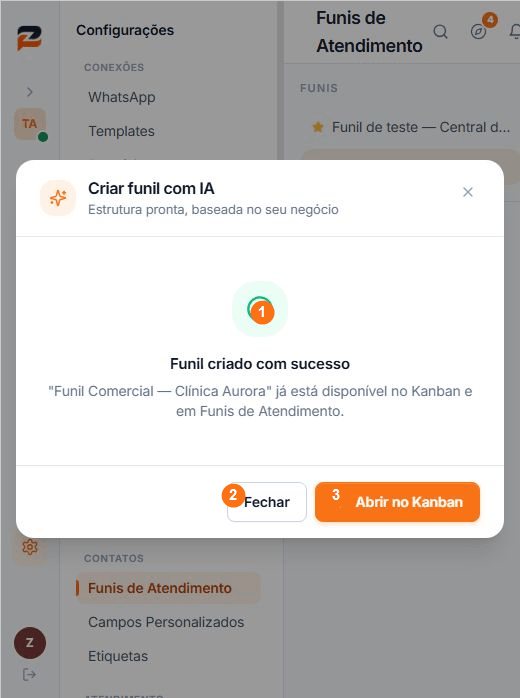
Use Fechar para continuar nas configurações ou Abrir no Kanban para ir à tela do Kanban. O funil criado estará disponível no seletor de Funil de Atendimento.